iPhoneで撮った写真をパソコンで見れるようにする方法 | Windows

スマホで撮った写真をWindowsで見ることができない!
なぜかというと、iPhoneのios11から写真のデータの形式が変わってしまったからなんです。
今までは「.jpg」という形式でしたが、新しく「.heic」という拡張子を持つデータ形式になりました。
画像は綺麗なまま容量は軽くなったものの、Windowsでは対応していないため、写真が見れなくてパニクる人が続出。
もちろん私もその一人でした。
でも大丈夫です!
heicをjpgに変換すればいいだけ。
簡単に変換できる2つの方法を教えます。
1.Webでheicをjpegに変換する方法
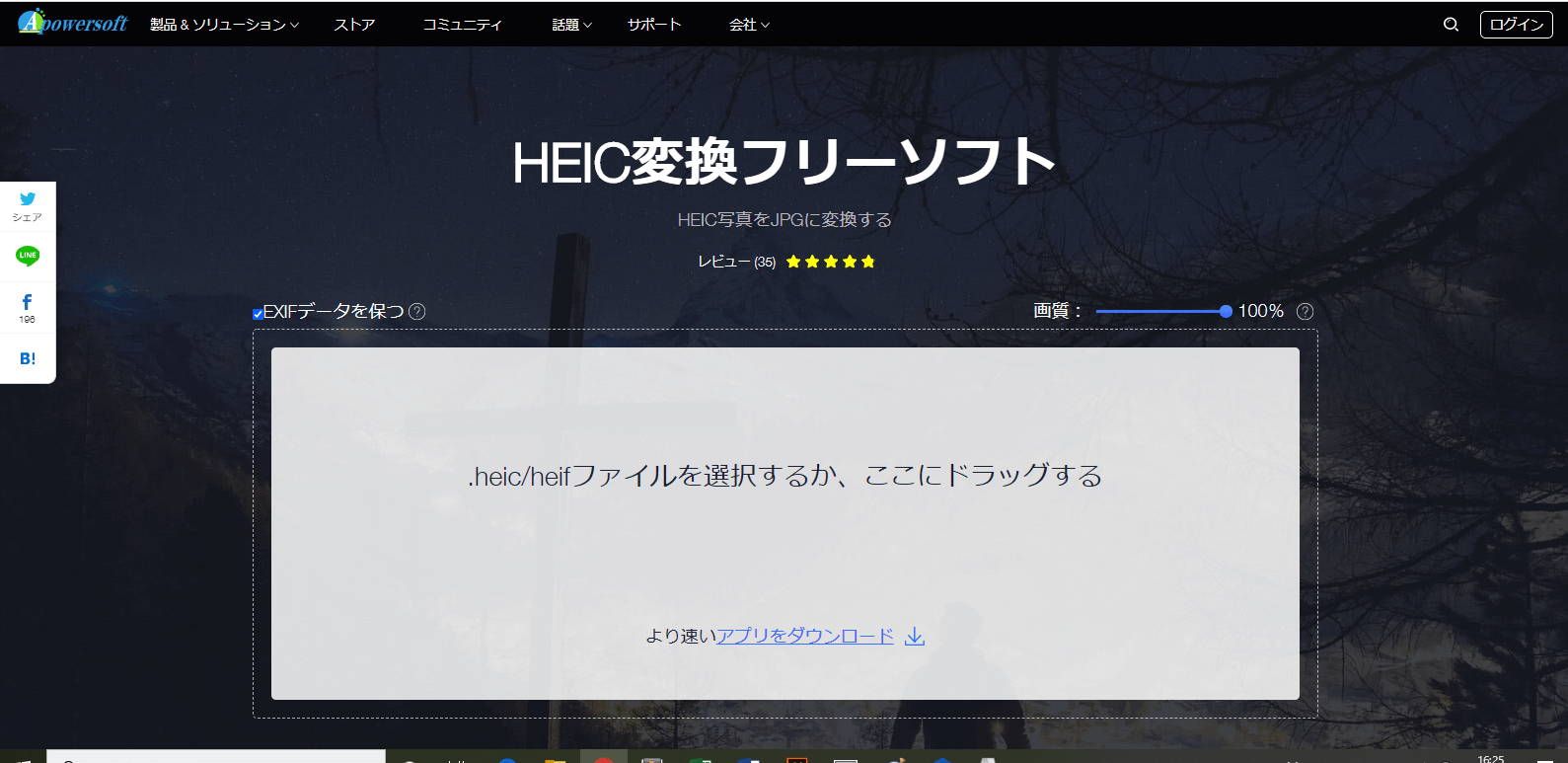
1つめは、Web上でheicをjpegに変換する方法です。
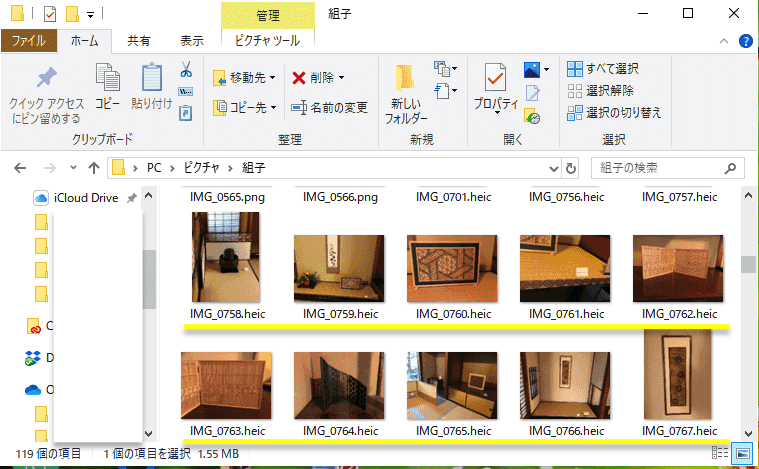
iPhoneで撮影した写真をPCに取り込むと、拡張子が「.heic」になっていますね。
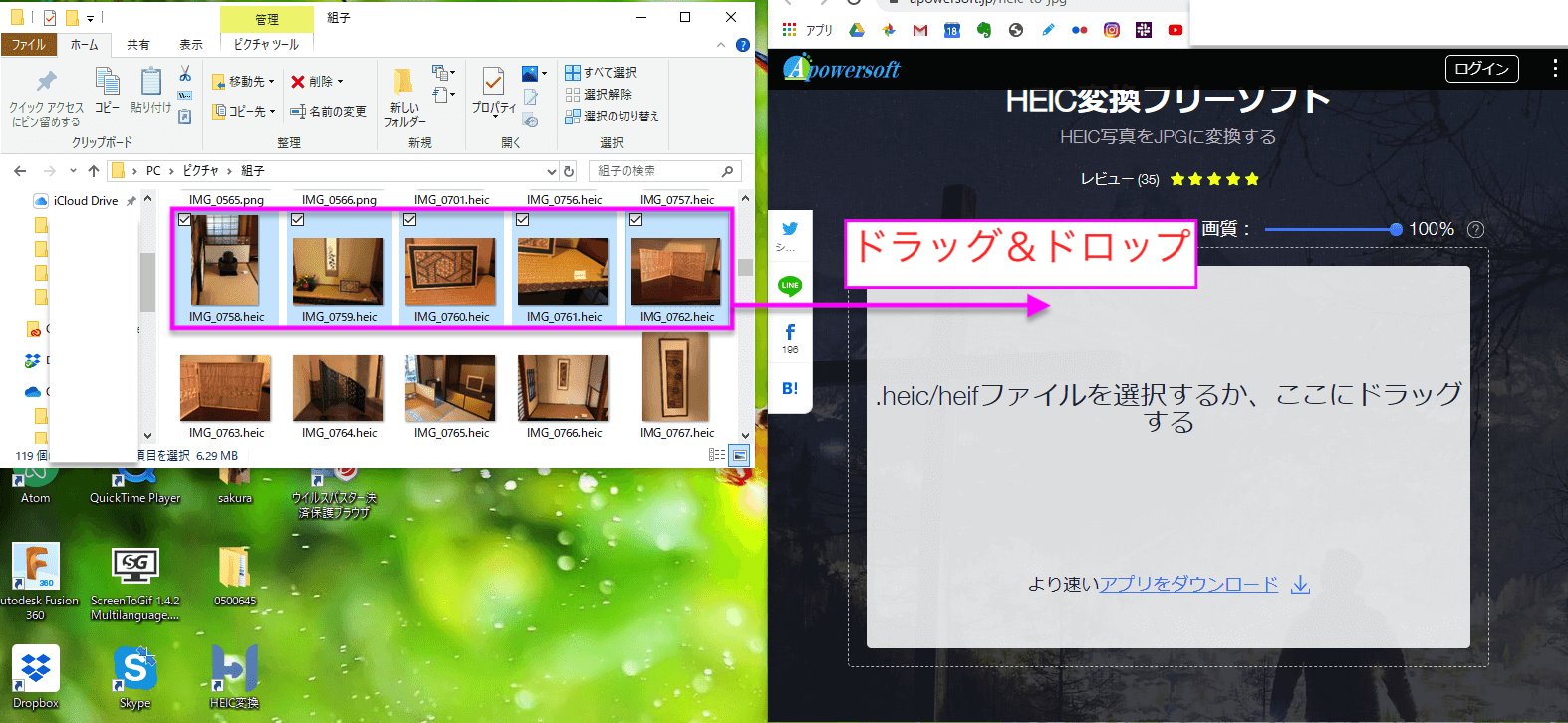
写真を選択して、HEIC変換フリーソフトのページにドラッグ&ドロップします。
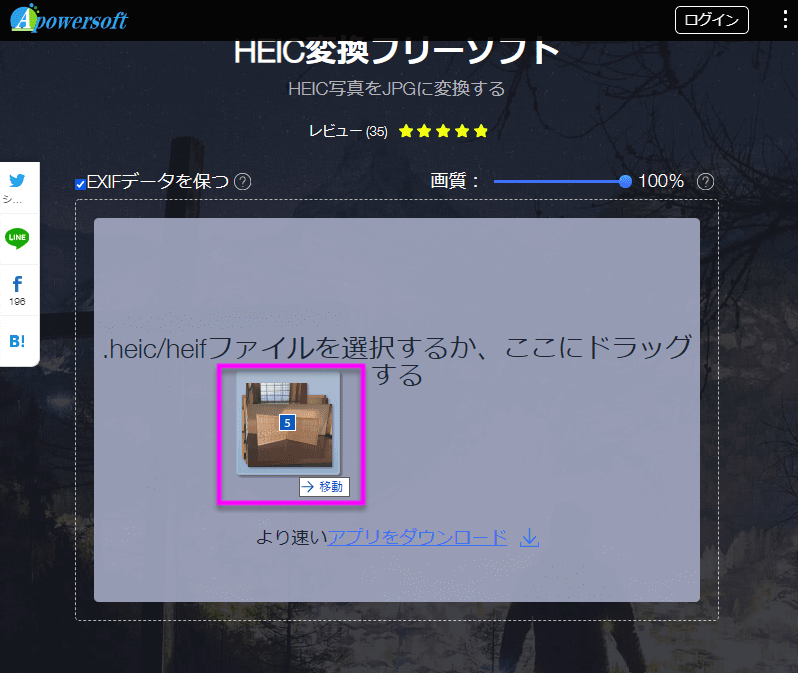
この枠の中に入るようにしてください。
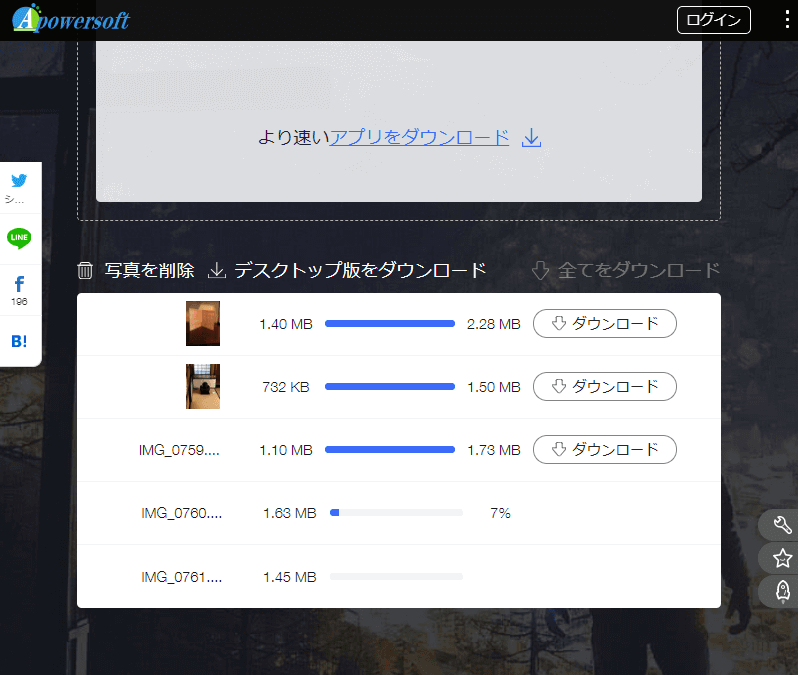
下の方にスクロールしてみると、変換されていくのがわかります。
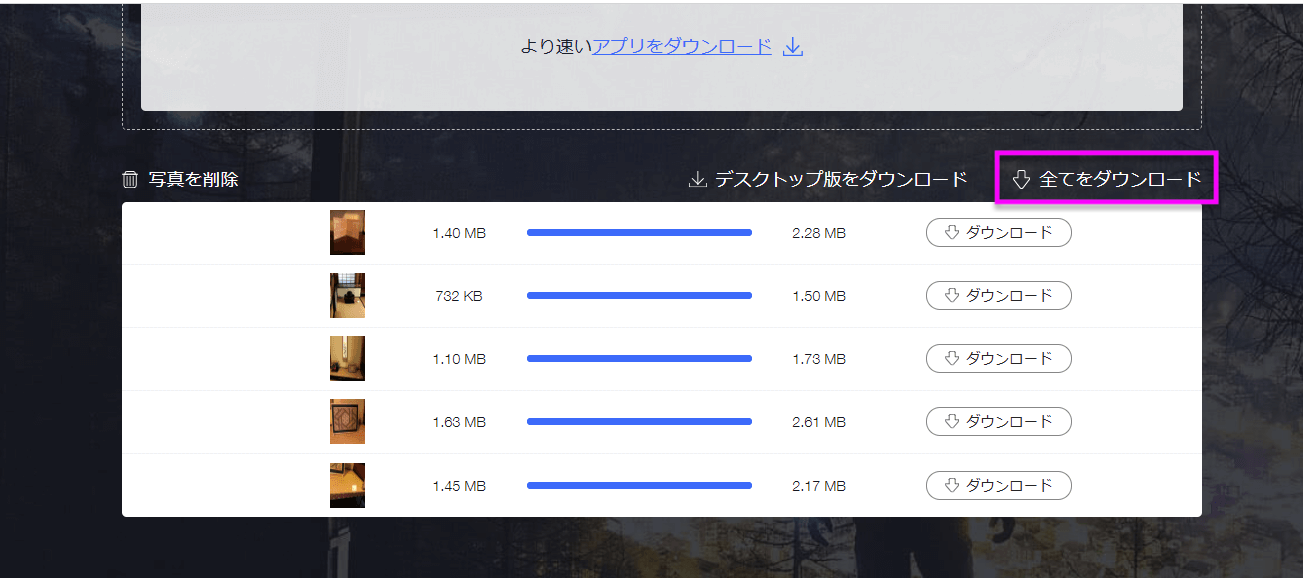
変換が終わったら、【全てをダウンロード】をクリックします。
ダウンロードフォルダに入った画像を確認してください。
.jpgになっているはずです。
2.PCに無料ソフトをダウンロードしてheicをjpegに変換する方法
もう1つの方法は、無料ソフトをPCにダウンロードしてから変換する方法です。
Webの方は枚数に制限があったり、変換に失敗することもあるので、こちらの方がおすすめです。
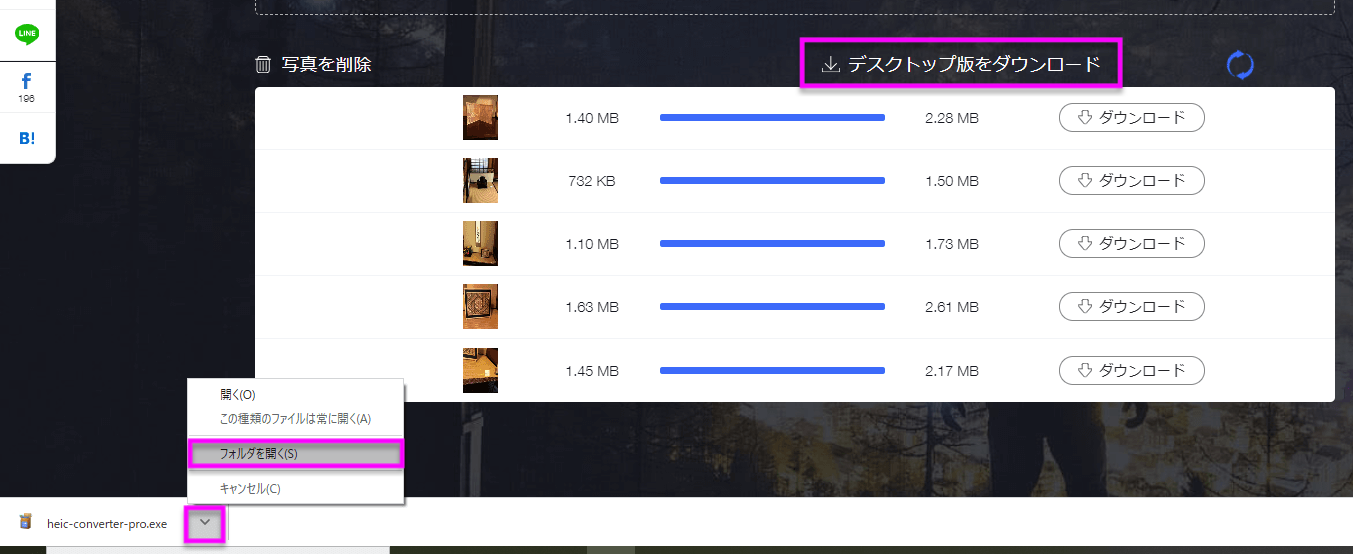
【デスクトップ版をダウンロード】をクリック。
左下のファイル名のところで【フォルダを開く】をクリック。
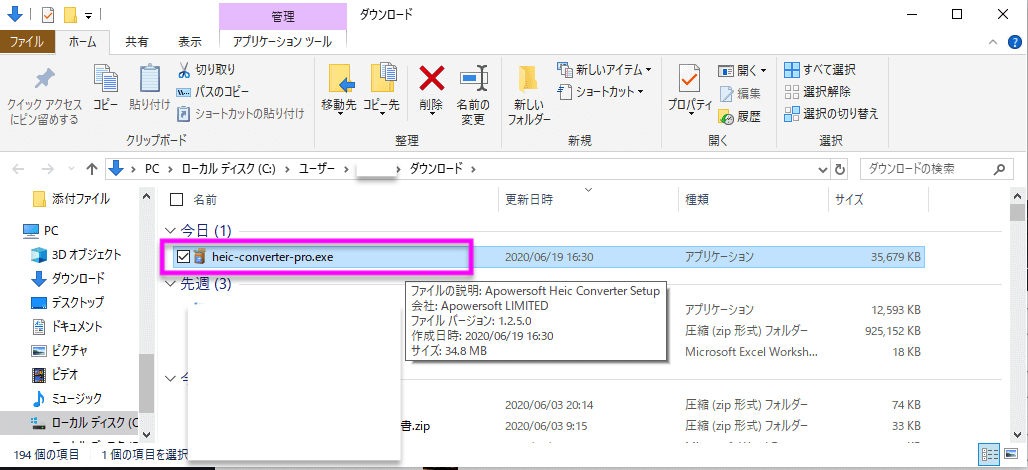
ダウンロードフォルダが開くので、ダウンロードしたファイルをダブルクリックしてインストールします。
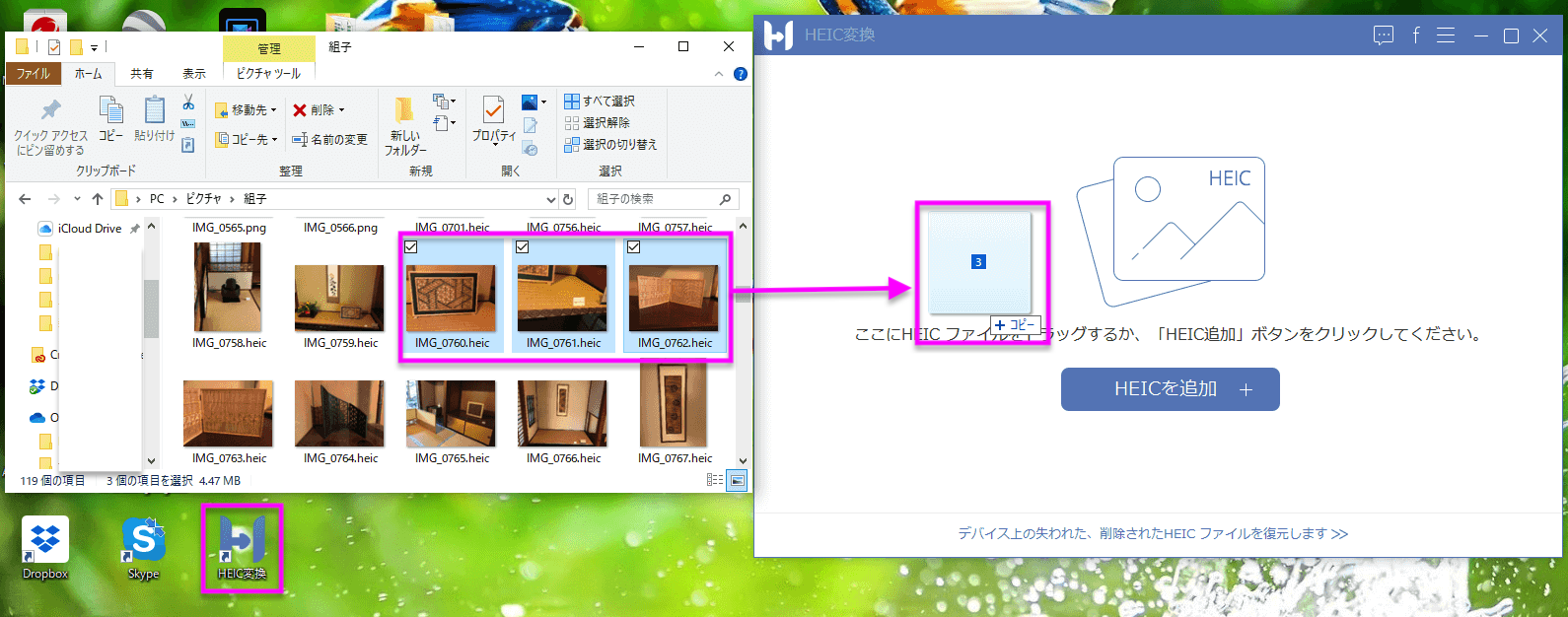
インストールが完了したら、デスクトップに【HEIC変換】アイコンができます。
アイコンをダブルクリックして開き、画像をドラッグ&ドロップします。
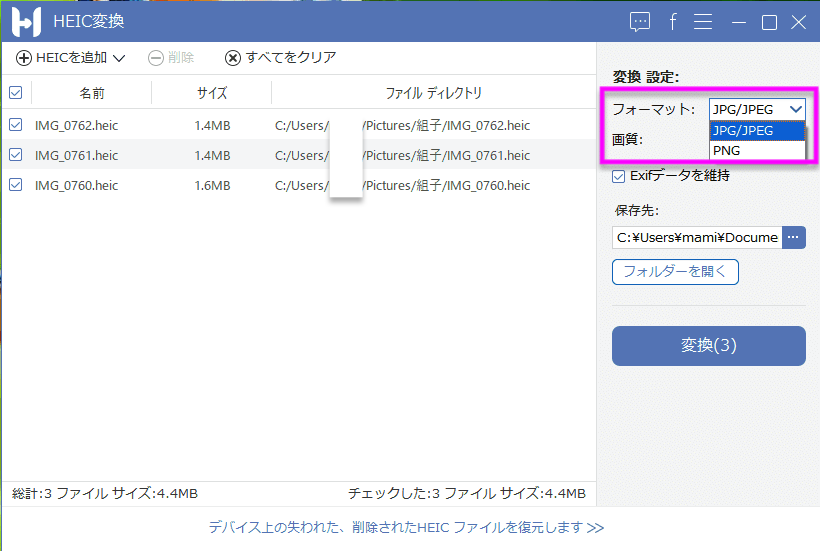
フォーマットは、jpgかpngを選択できます。
写真ならjpgを選択しましょう。
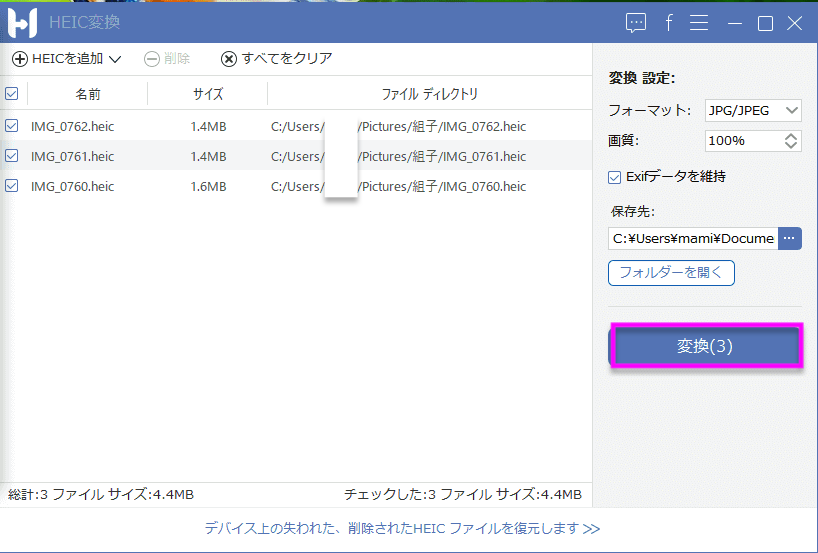
【変換】をクリック。
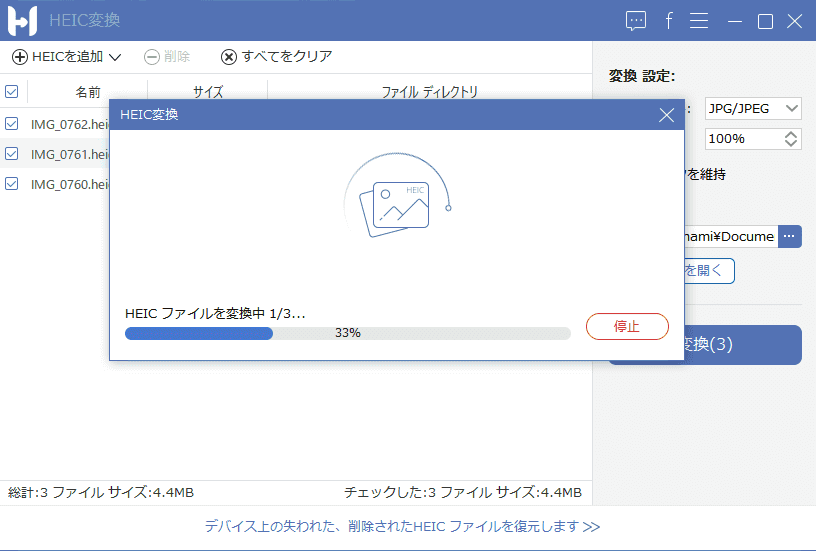
変換が始まります。
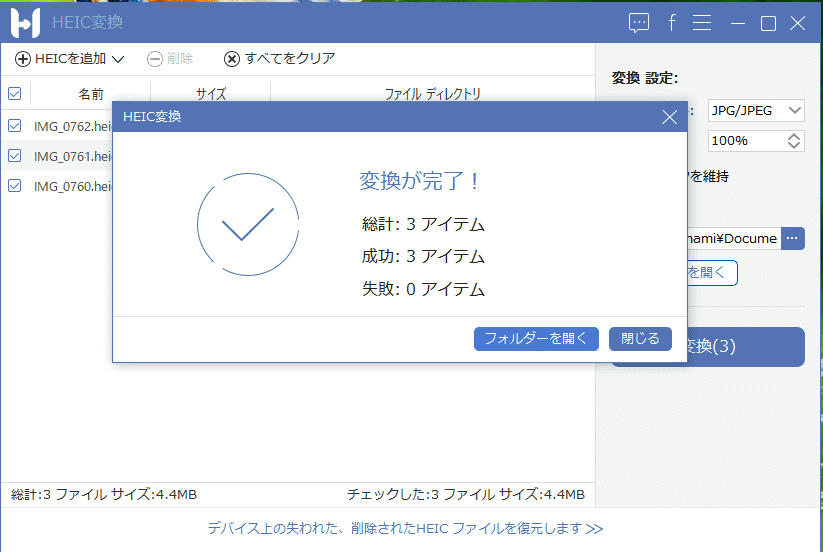
変換が完了したら、【フォルダーを開く】をクリック。
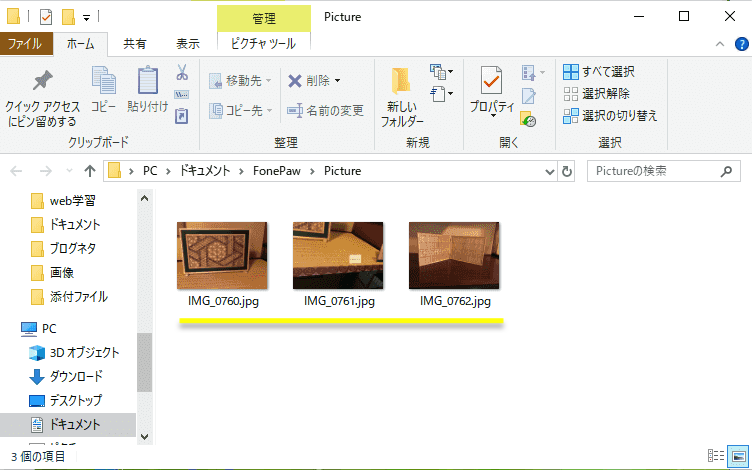
jpgに変換されていることが確認できました。
画像をダブルクリックしてみてください。
ちゃんと見ることができると思います。
ソフトをダウンロードしておけば、いつでも好きなだけ変換作業ができて便利ですよ。