「このパソコンに搭載されているバッテリパックはすでに消耗しています」PC電池交換の方法
パソコンの電池を交換する時がやってきたようです。
パソコンを充電してもMAXにならない。負荷をかけると作業中におちる。なんかおかしい。
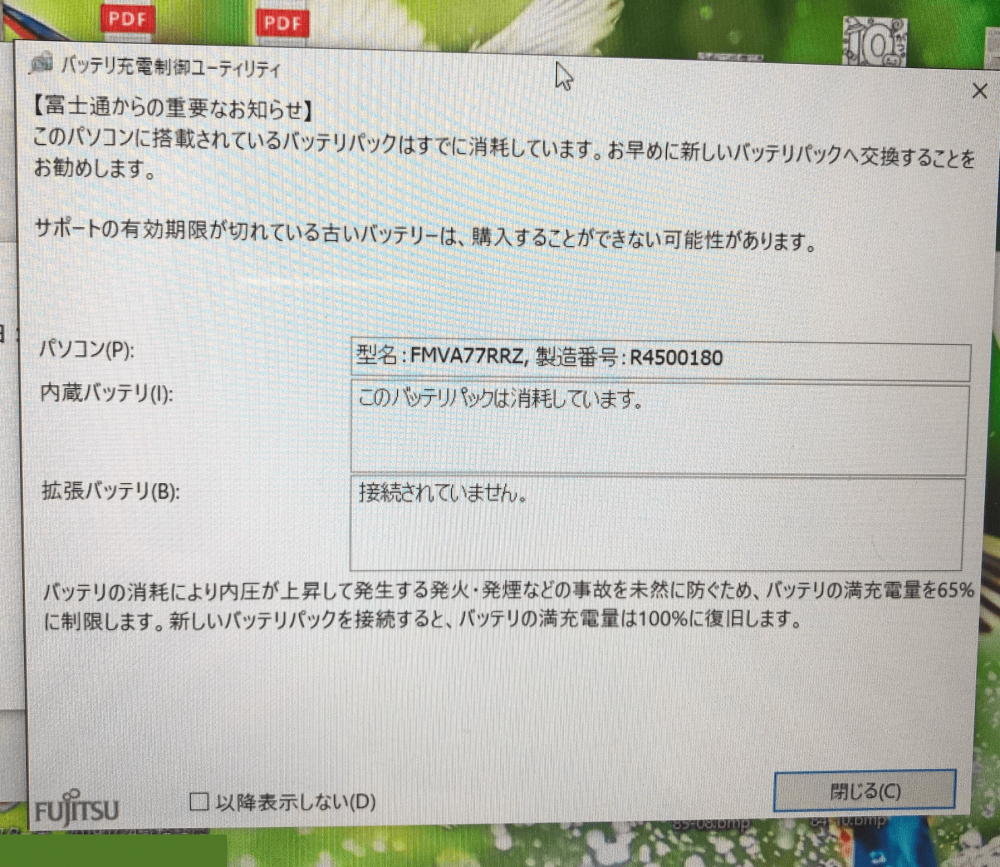
すると、バッテリ充電制御ユーティリティ発動。
突如パソコンに表示される電池消耗のお知らせ
【富士通からの重要なお知らせ】
このパソコンに搭載されているバッテリパックはすでに消耗しています。お早めに新しいバッテリパックに交換することをお勧めします。
サポートの有効期限が切れている古いバッテリーは、購入することができない可能性があります。
バッテリの消耗により内圧が上昇して発生する発火・発煙などの事故を未然に防ぐため、バッテリの満充電量を65%に制限します。新しいバッテリパックを接続すると、バッテリの満充電量は100%に復旧します。
パソコンの電池交換の方法
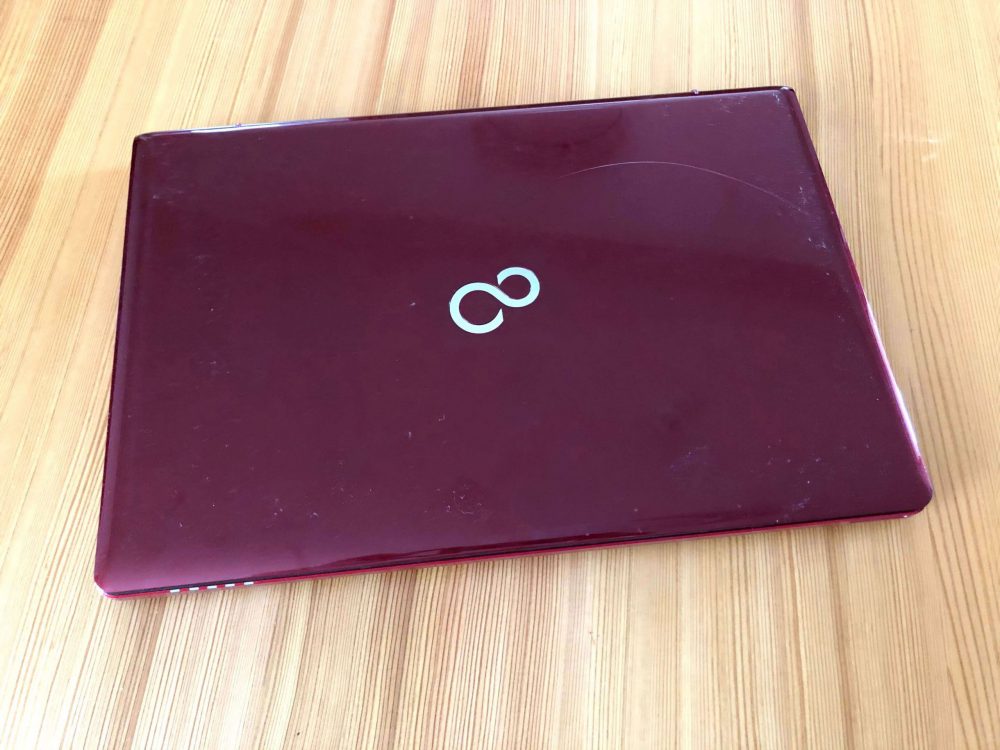
交換する電池は新品の正規品を用意しましょう。
富士通のHPで、パソコンの型名から電池を調べることができますよ。
これからパソコンの電池を交換する方法を解説します。
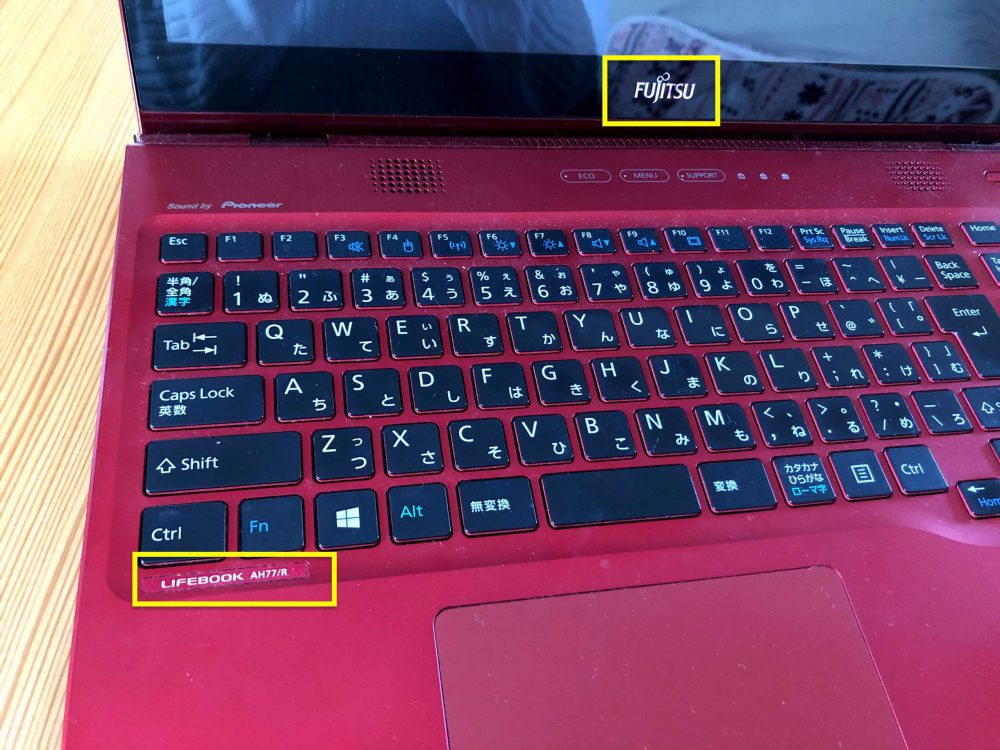
私のパソコンは、富士通 LIFEBOOK AH77/Rです。
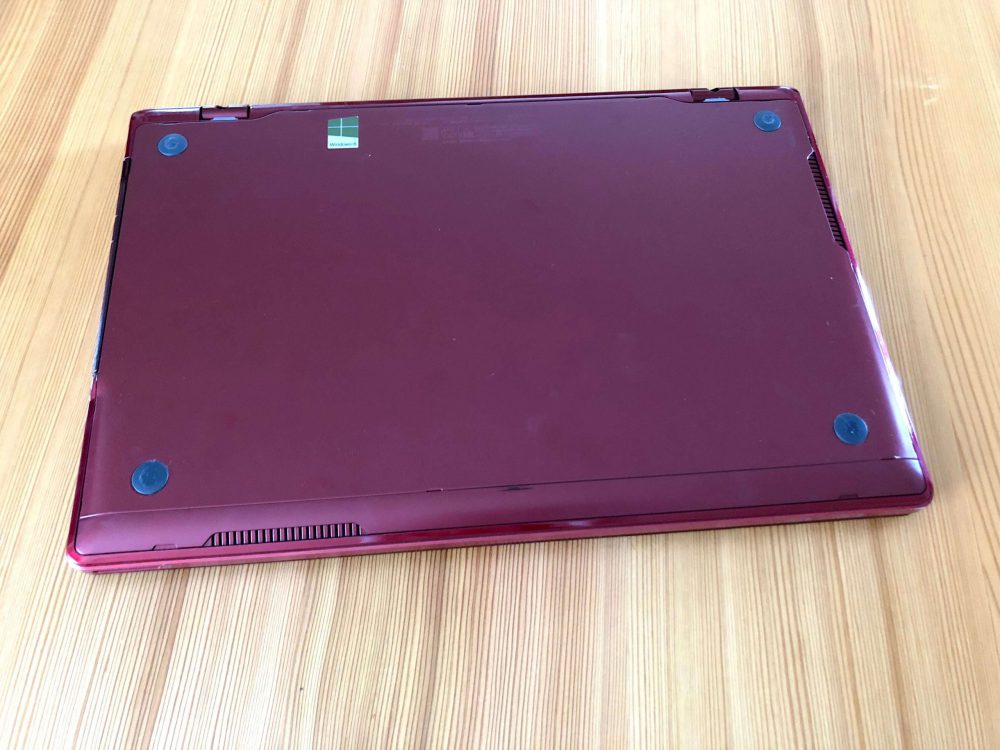
そっと丁寧にパソコンを裏返します。
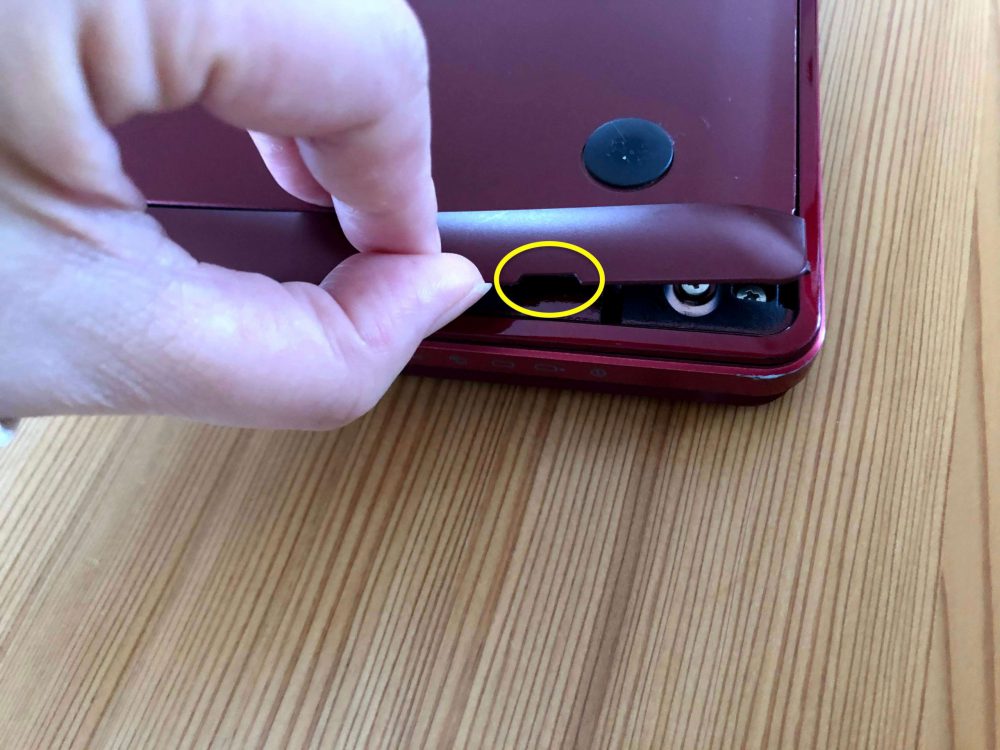
細長いパーツの部分を取り外します。
ツメがあるので、そこに爪をひっかけて上に持ち上げます。
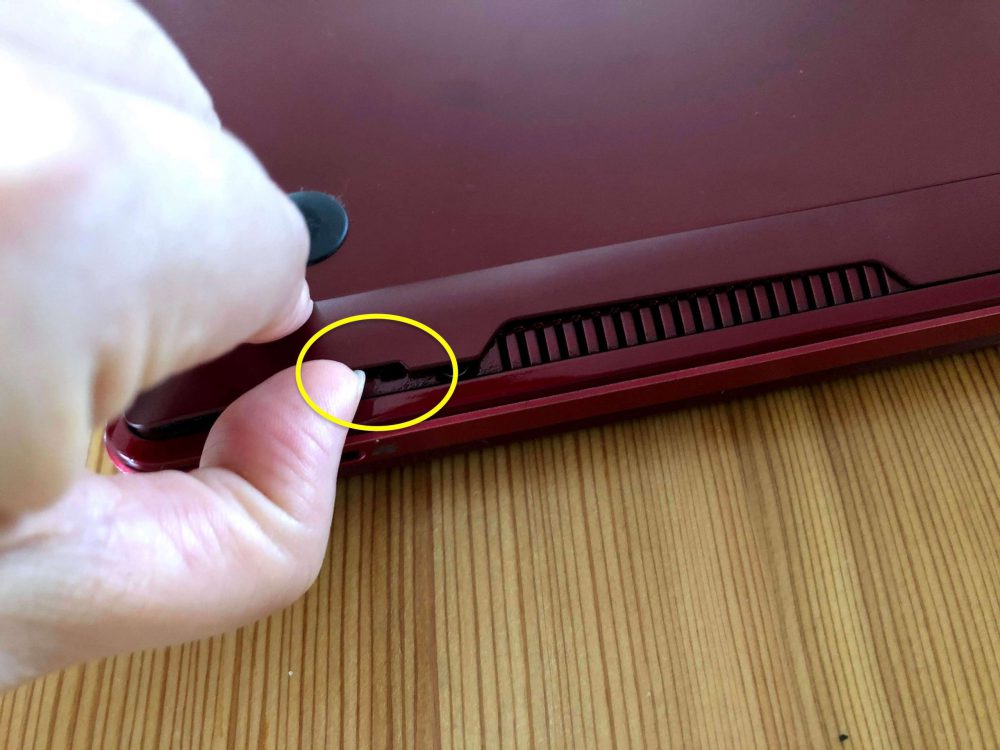
このように。
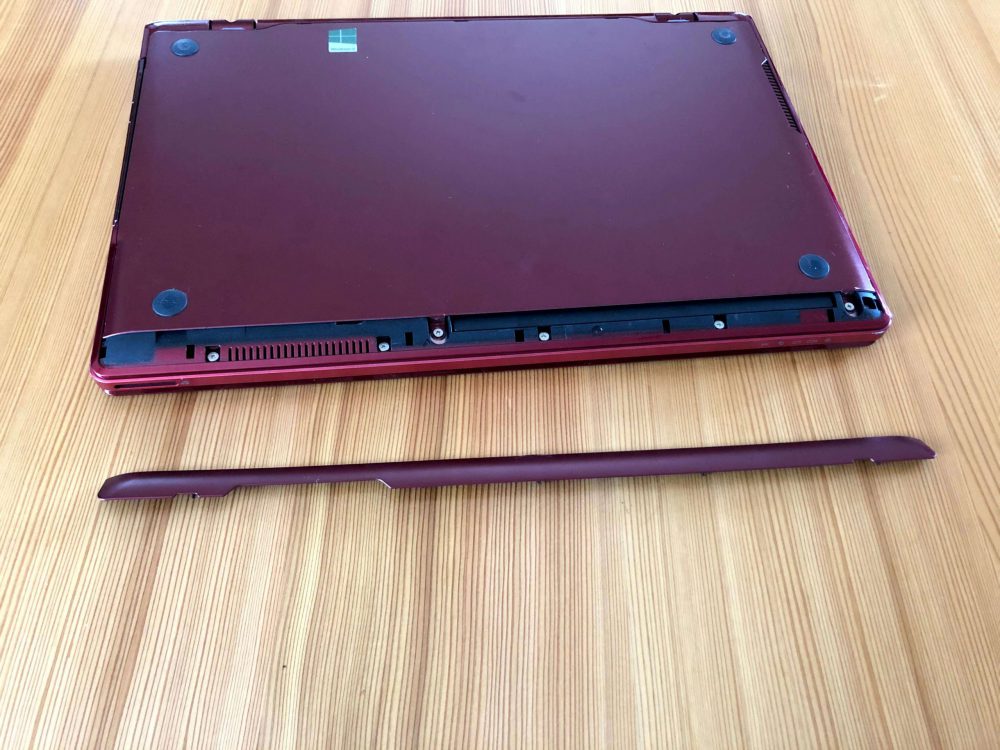
外すと、こんな感じです。
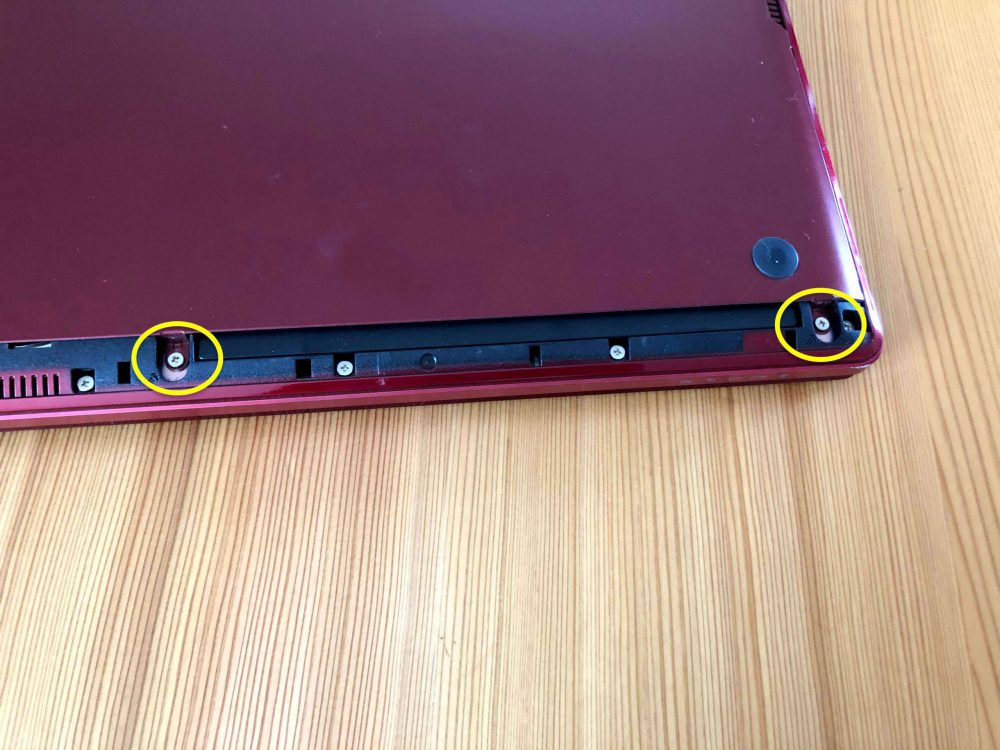
固定されているネジがいくつかありますが、この丸で囲った2つのネジをプラスドライバーを使って開けます。
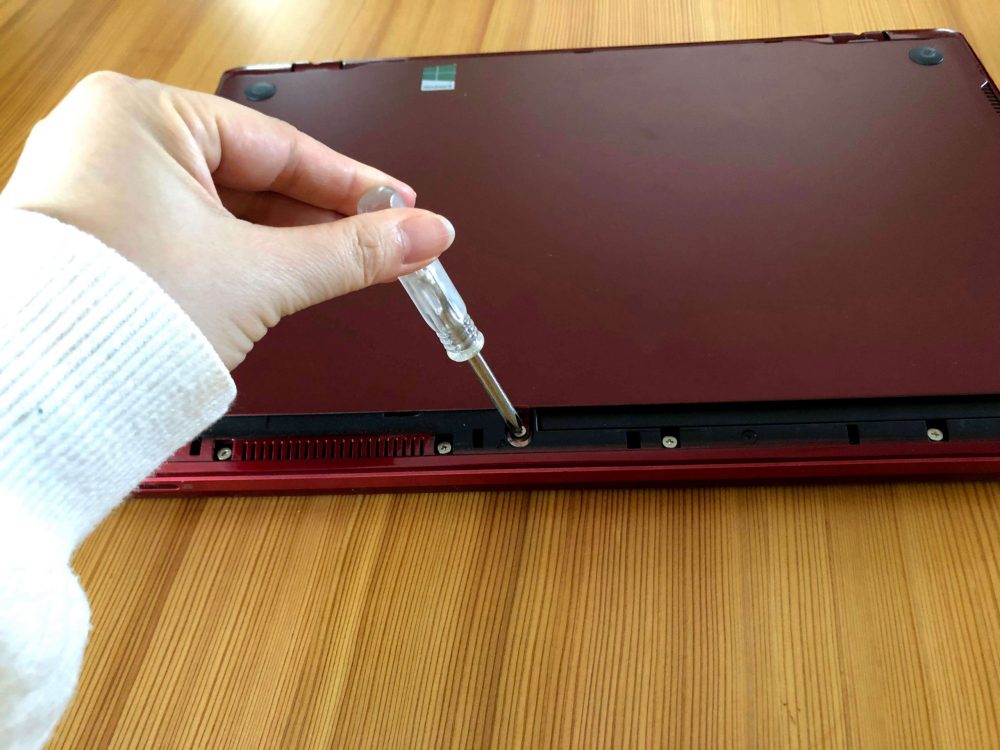
1つ目。ぐりぐり・・・。
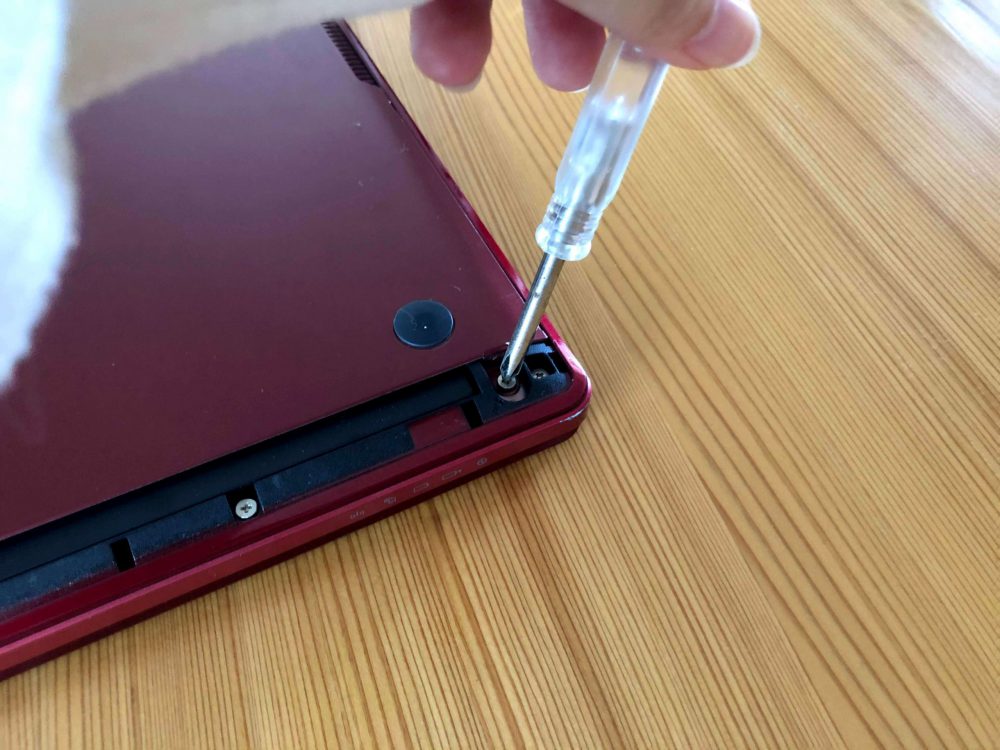
もう1つの方もぐりぐり・・・。
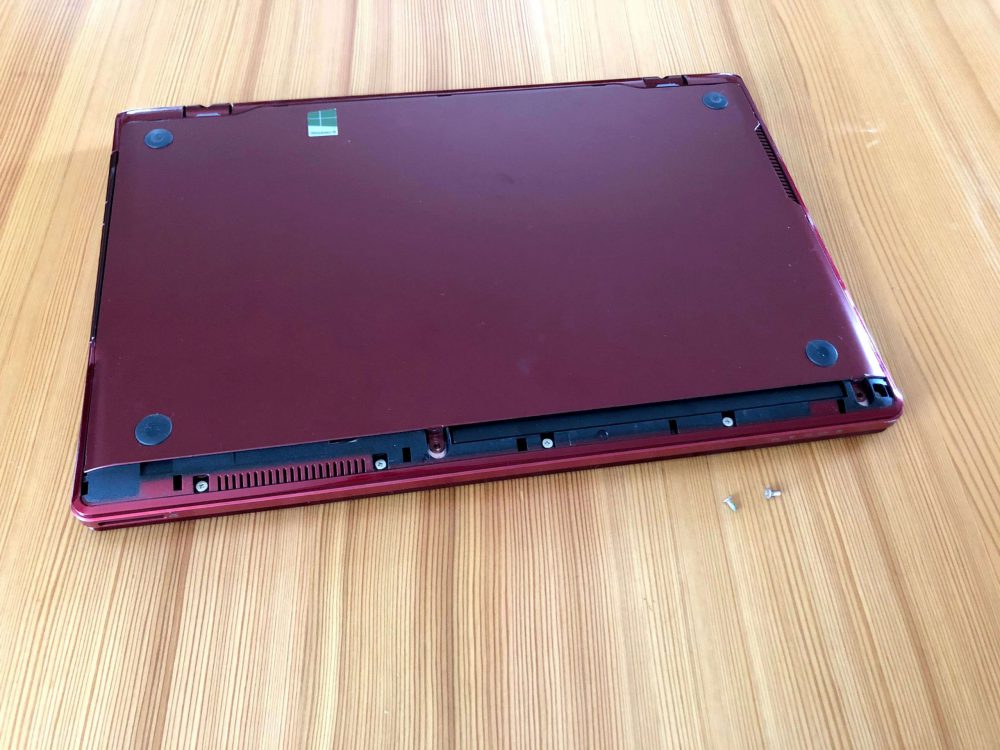
2つのネジが外れました。
でも、このままカバーを持ち上げても外れません。
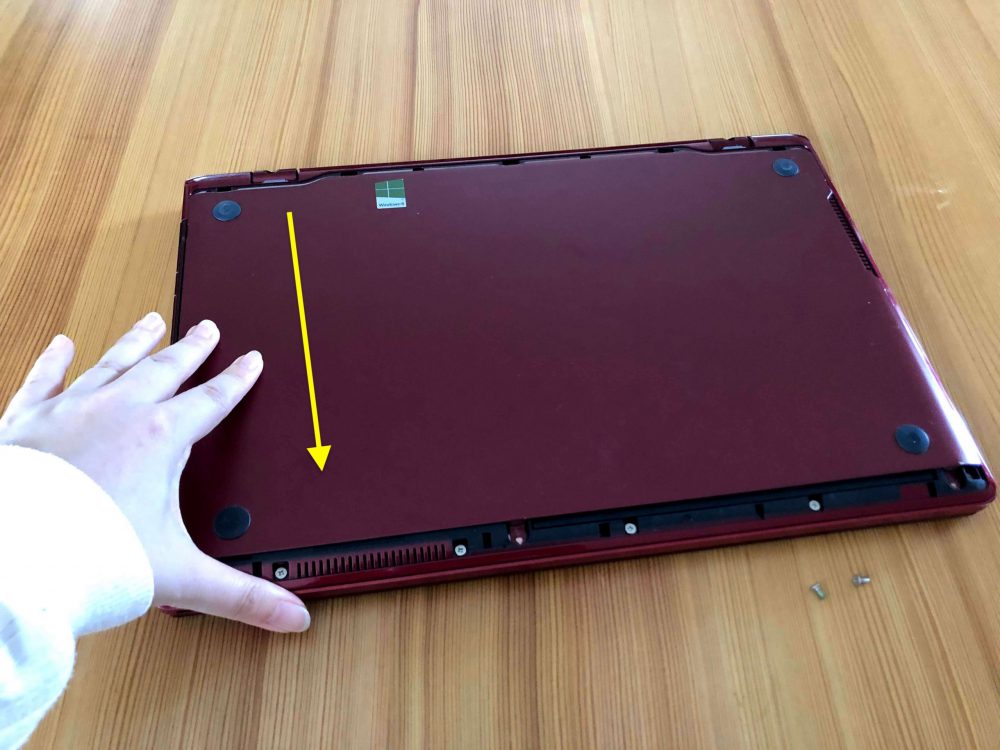
カバーを手前の方にスライドさせます。
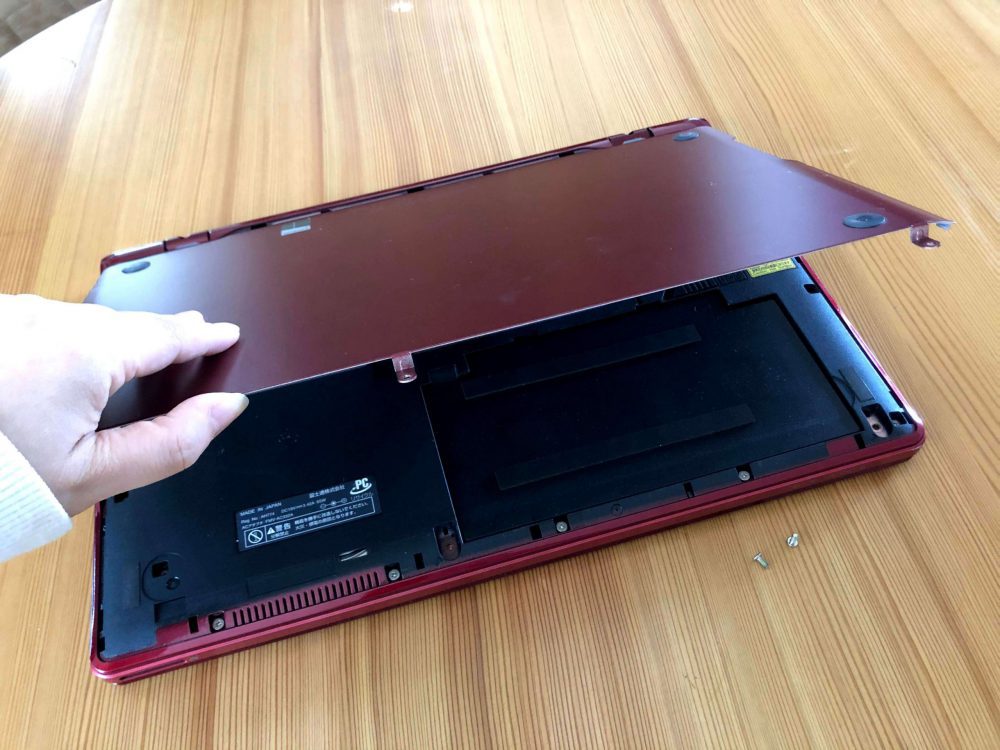
少しスライドさせると、パカッとカバーが持ち上がります。
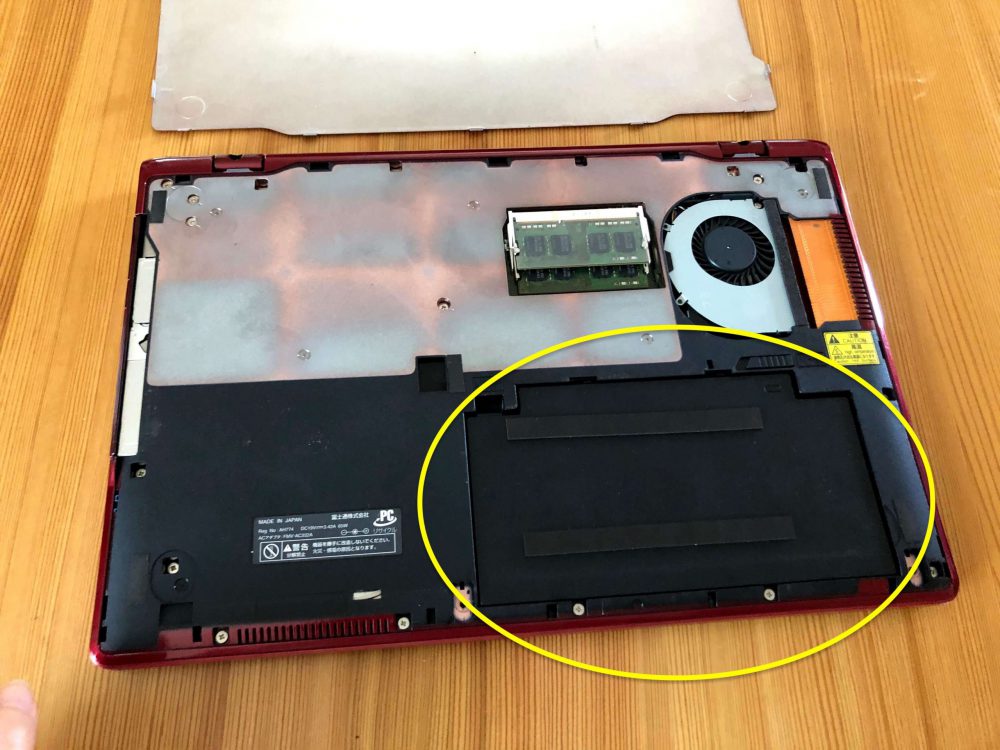
この、右下にあるのが電池です。
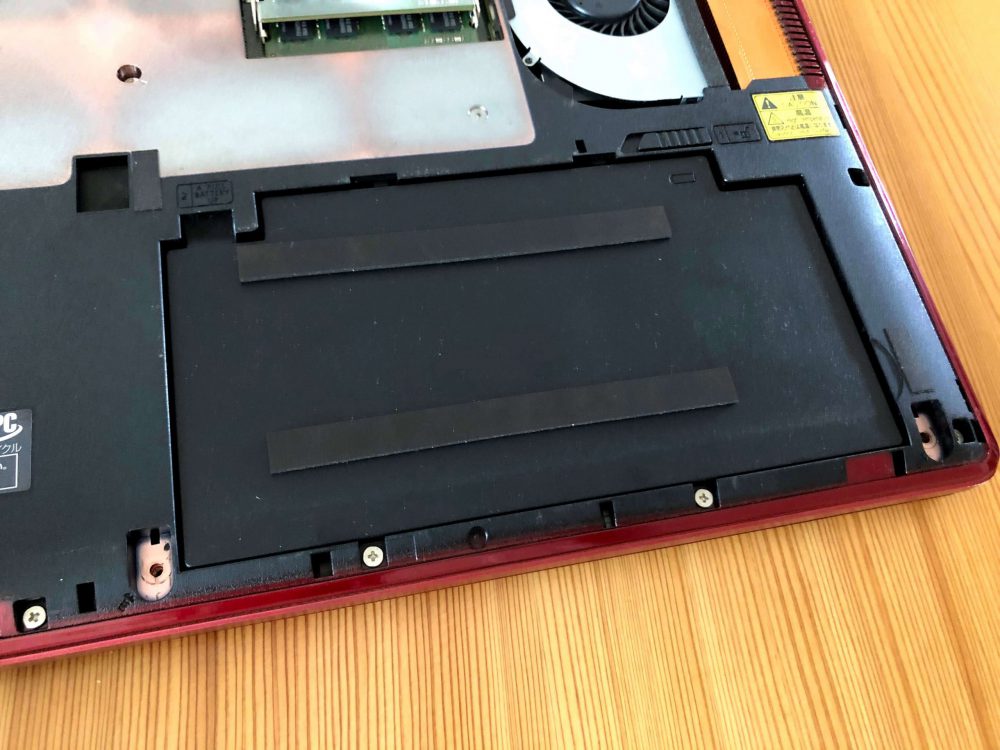
これですよ。
これをどうやって外すかというと、
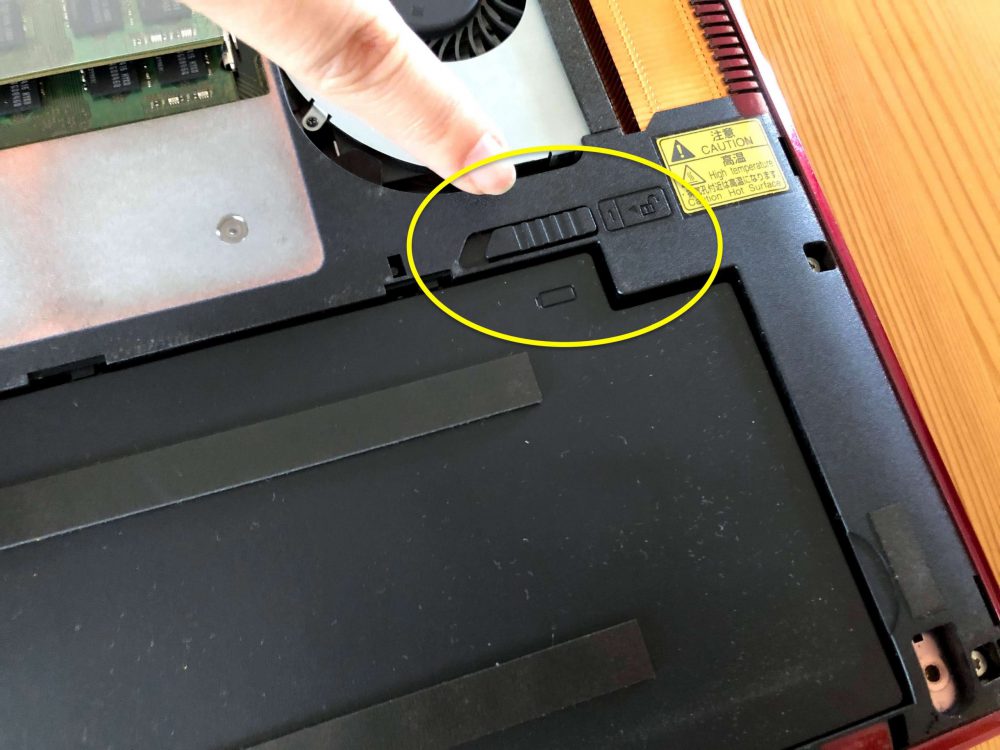
電池の上に、電池が外れないようにロックされている部分があるので、このロックを外します。
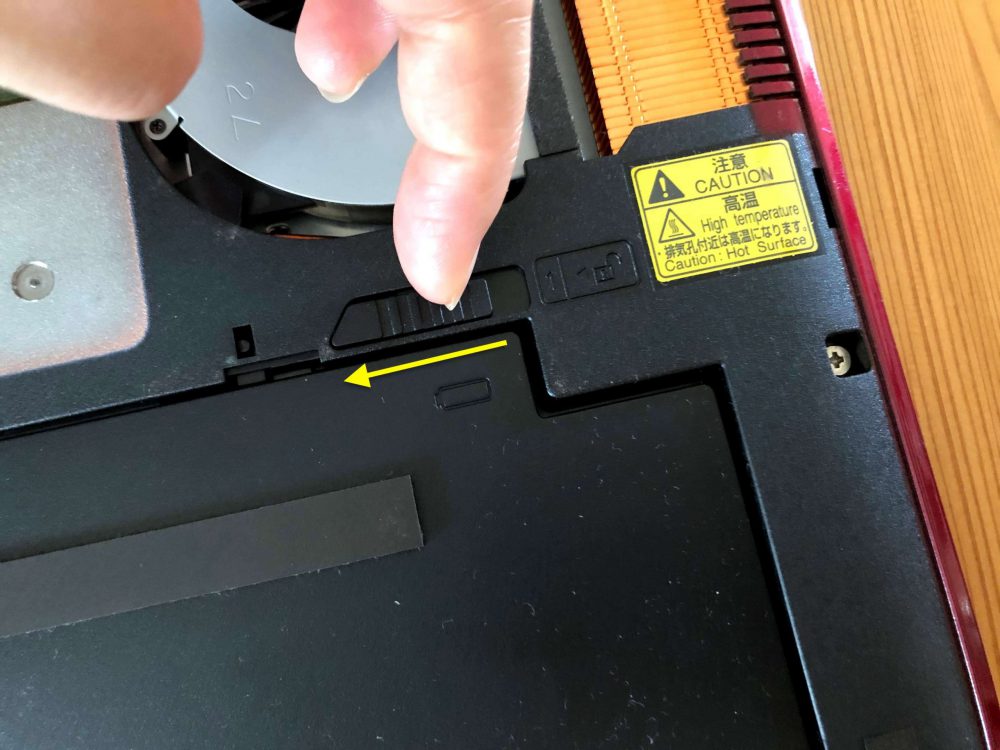
左に動かすと、ロックが外れます。
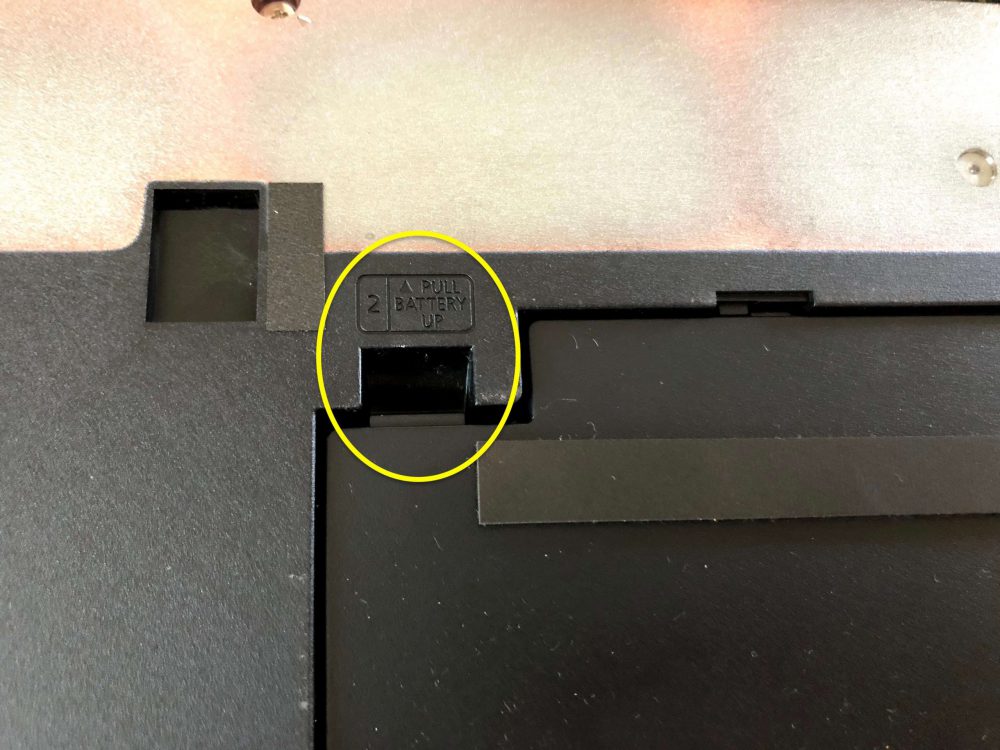
今度は左上のツメに指を入れて電池を持ち上げましょう。
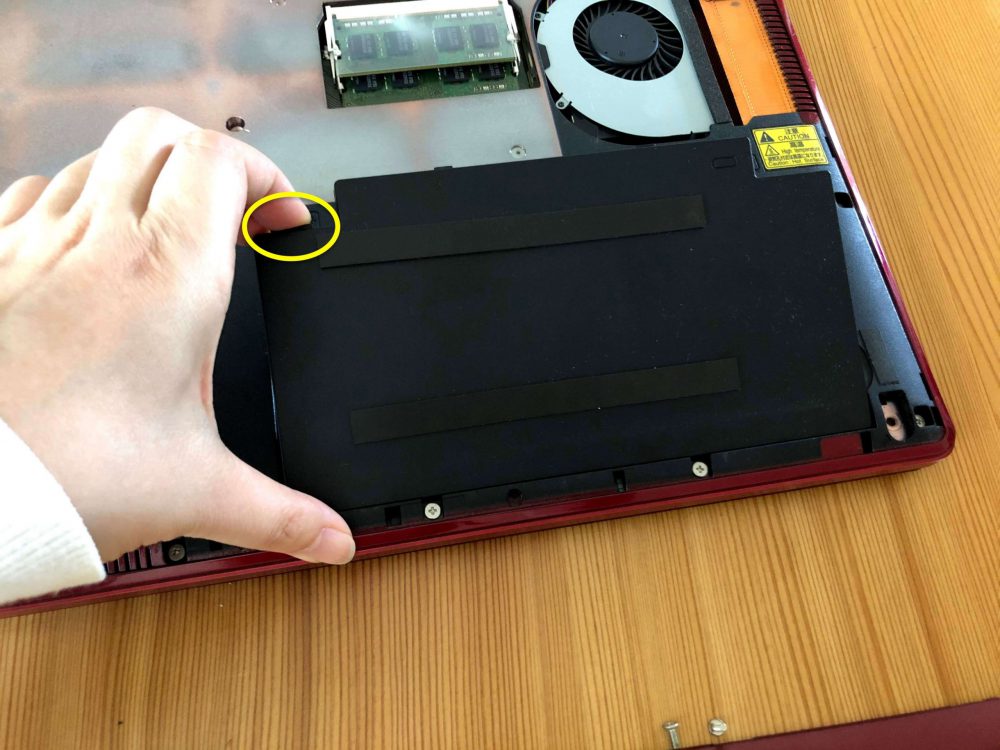
ツメに指をひっかけて、手前にひきます。
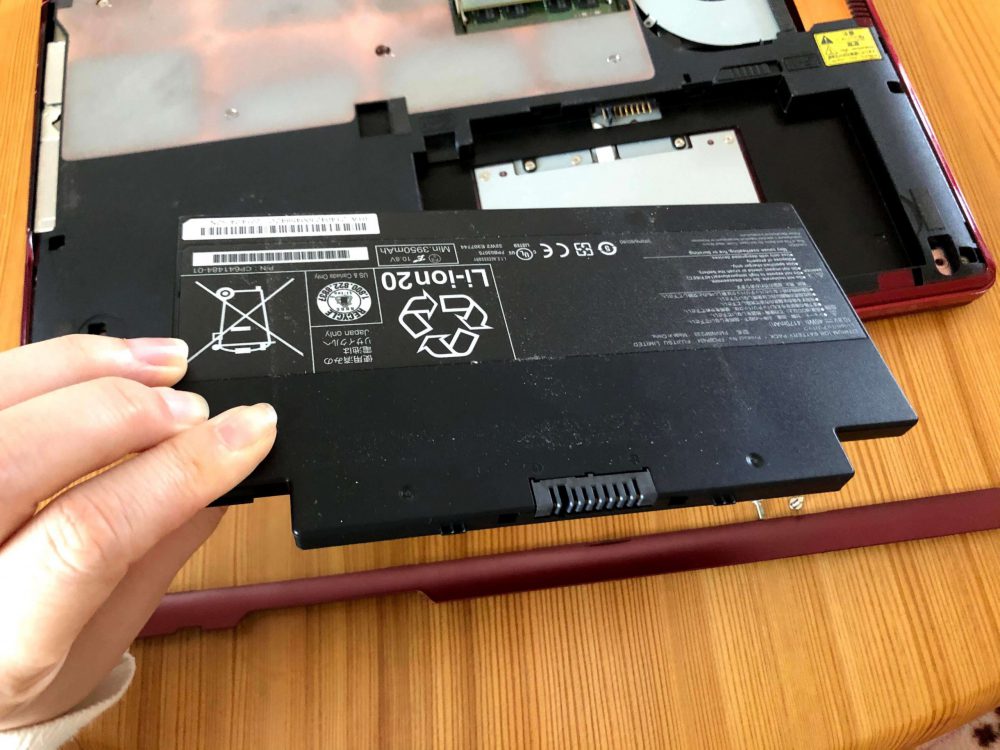
とれました。
これが電池の裏側(表?)です。
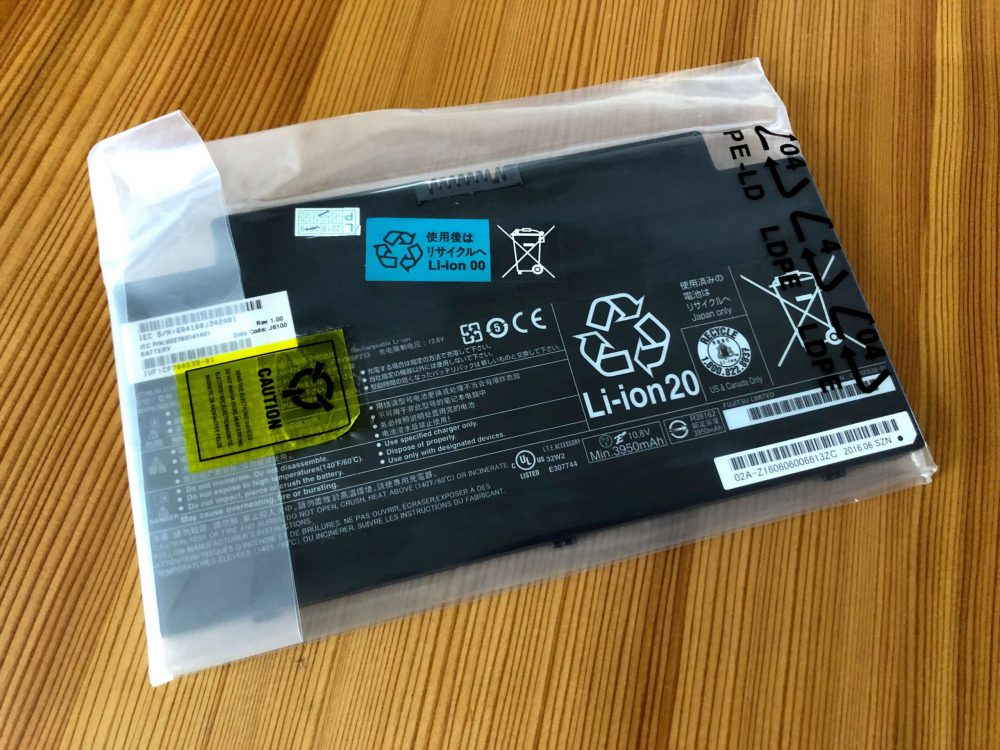
では、新しい電池を袋から出しましょう。
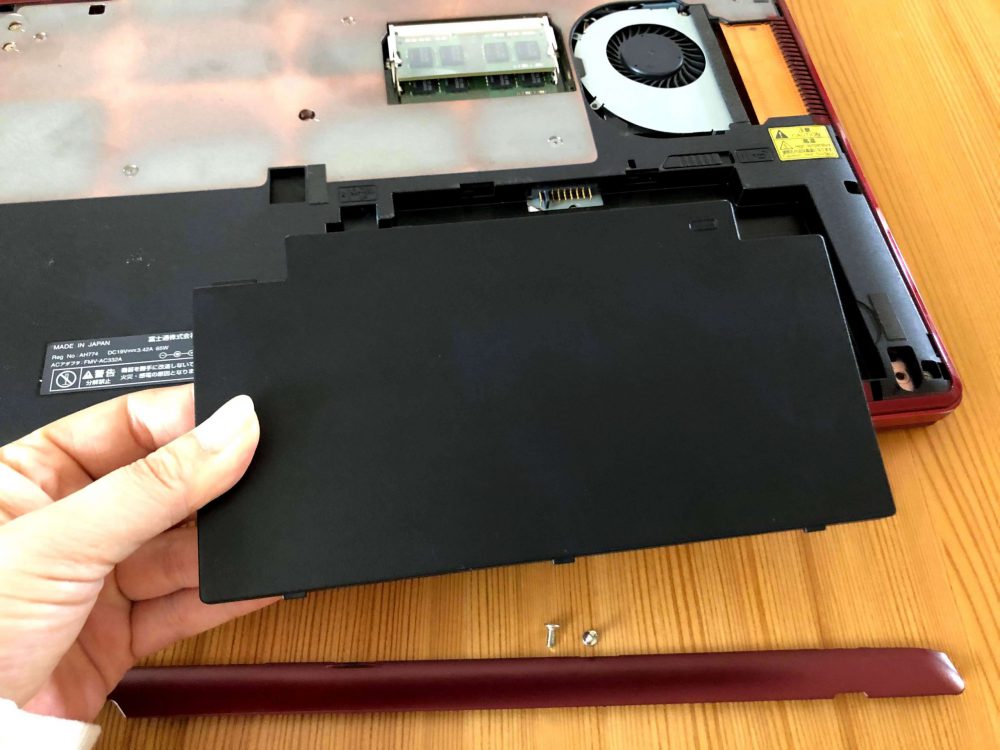
さっきと反対の要領で電池を入れますよ。
電池の向きを確認して、
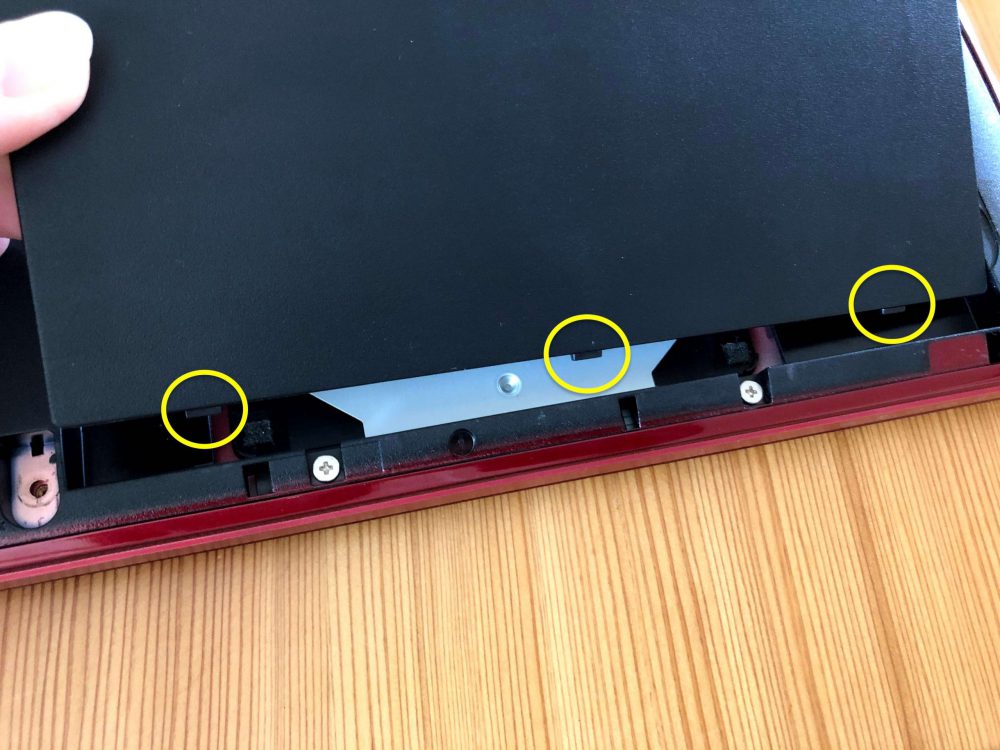
3箇所のでっぱりがあるので、これを合わせるようにして入れます。
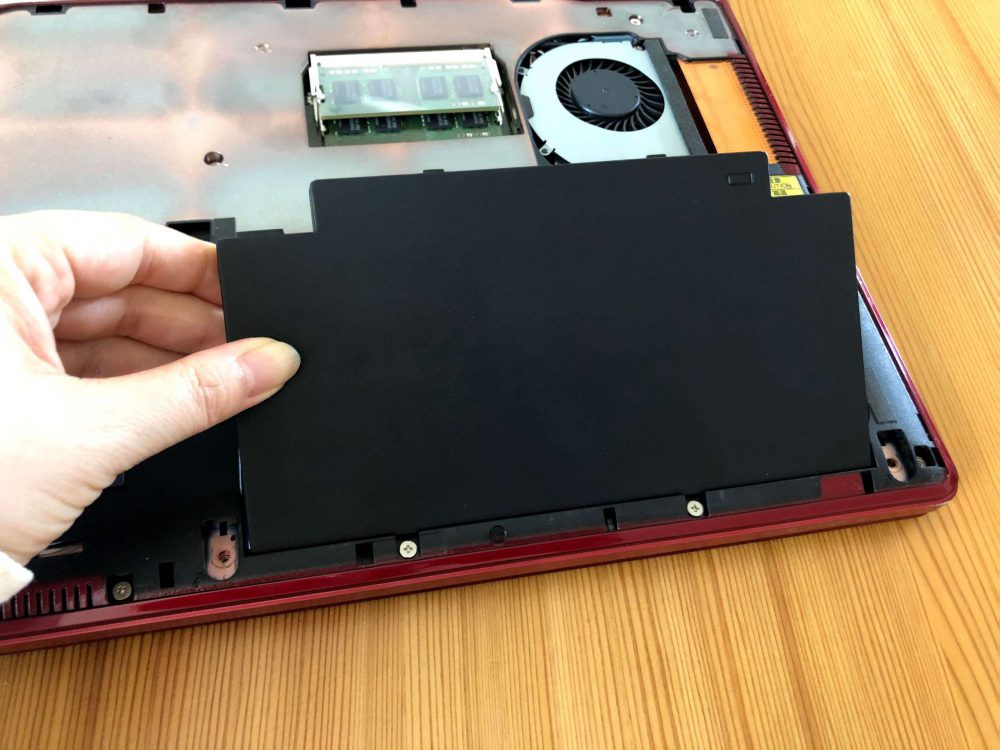
下から先にセットして、
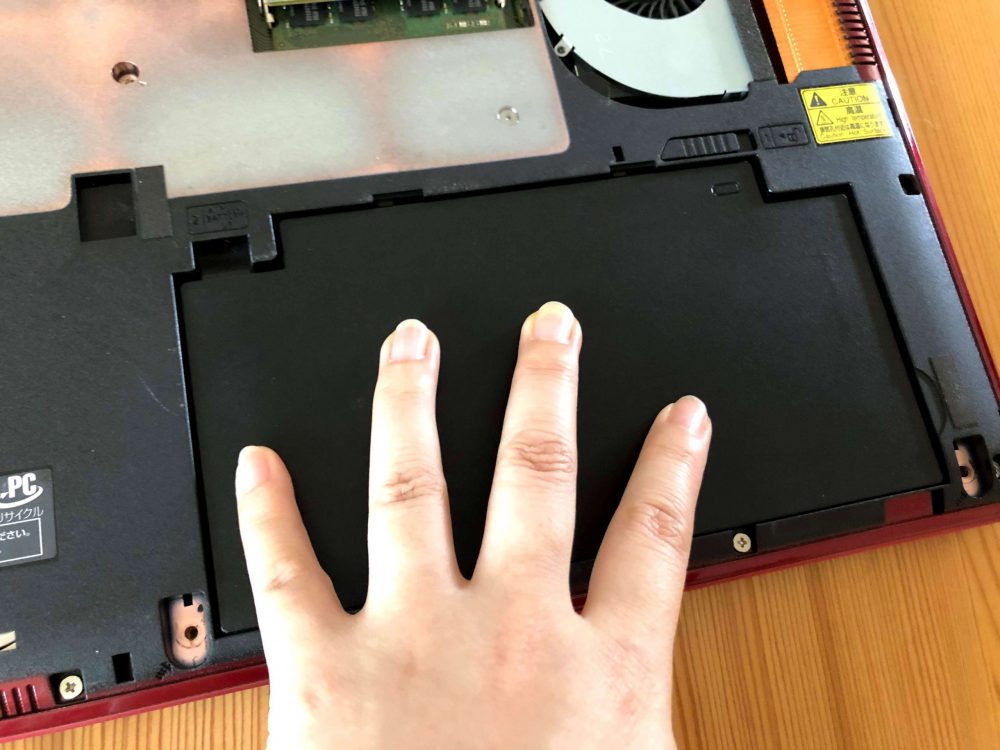
ゆっくり丁寧に電池を入れます。
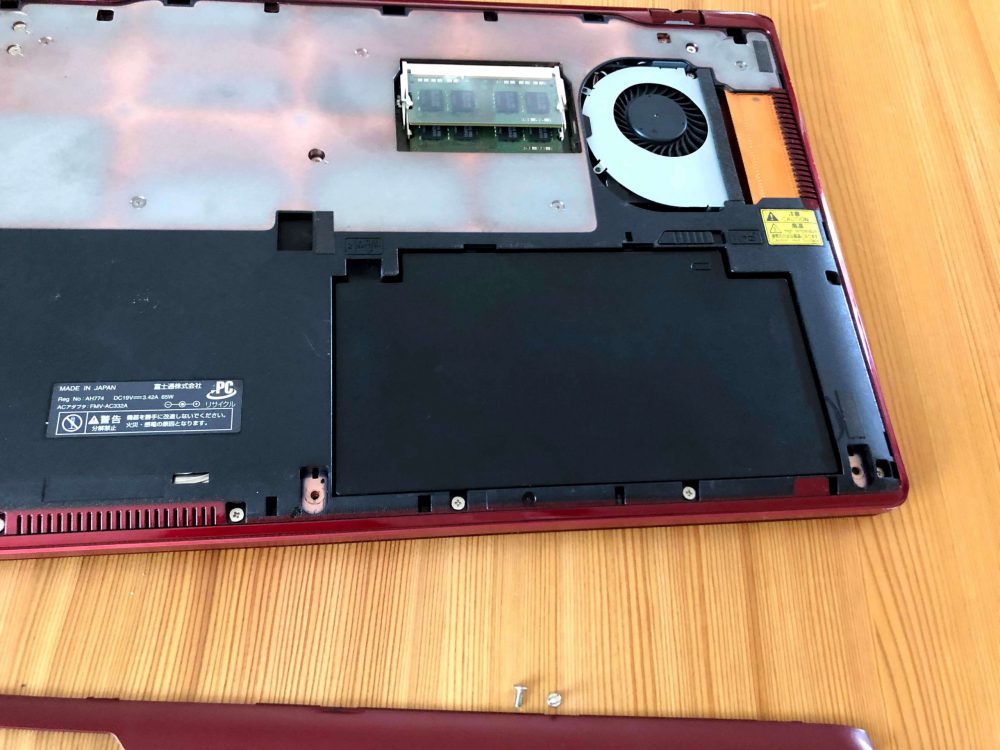
浮いていたりしませんか? 軽く押して確認してください。
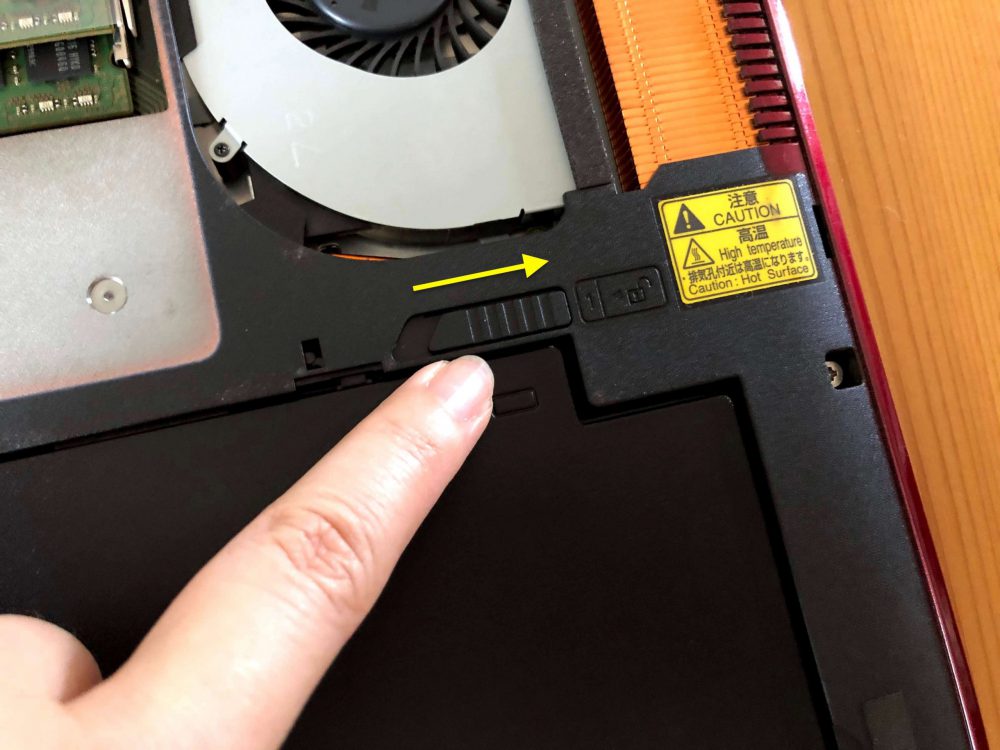
今度は右にスライドさせて、電池をロックします。
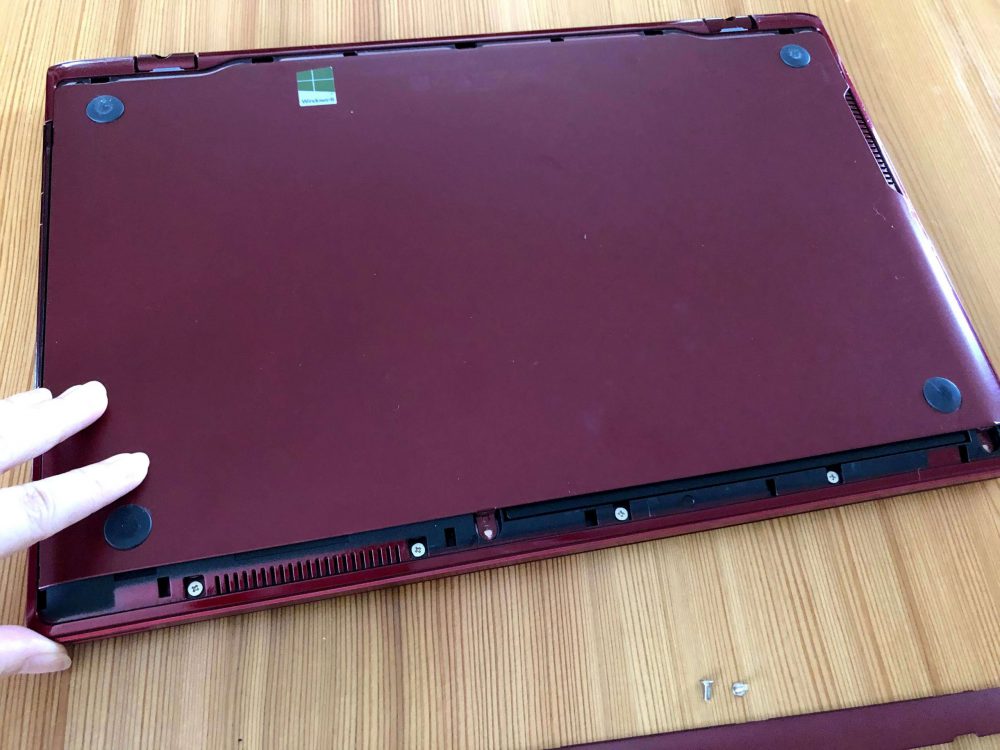
カバーをセットしますが、上の方を少し開けて下にずらす感じで置きます。
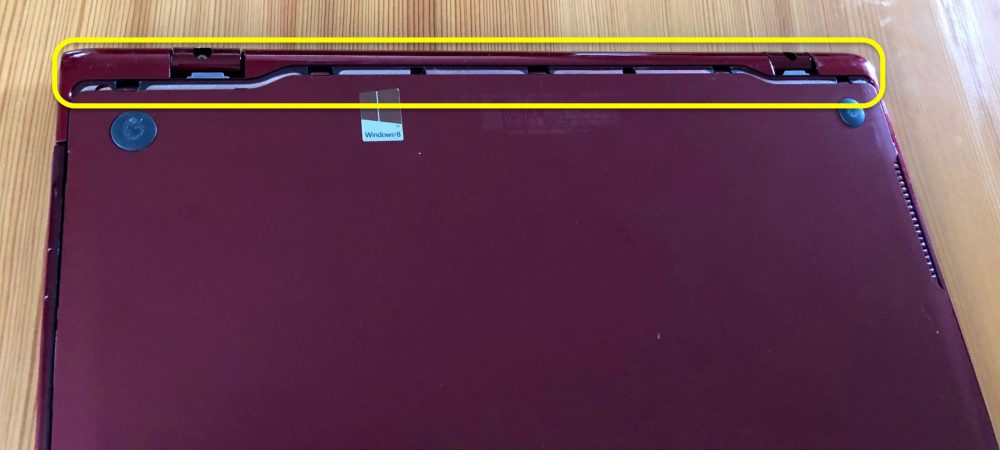
このぐらい開いてる感じだと、しっくりとカバーがはまります。
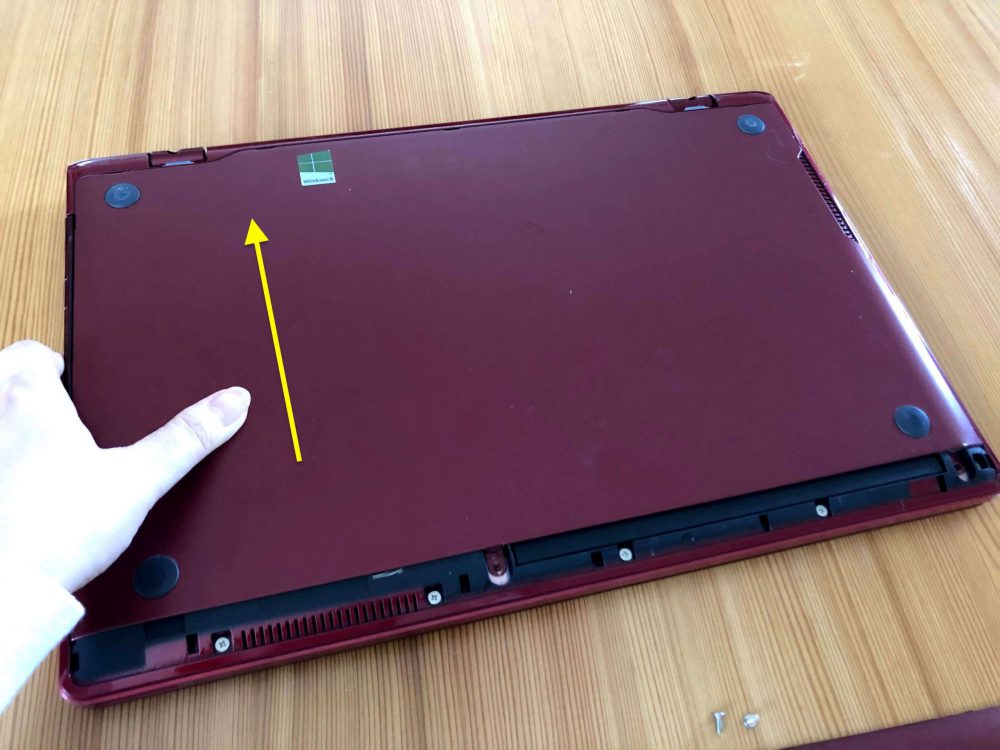
全体を上にスライドさせて、しっかりはめこみます。
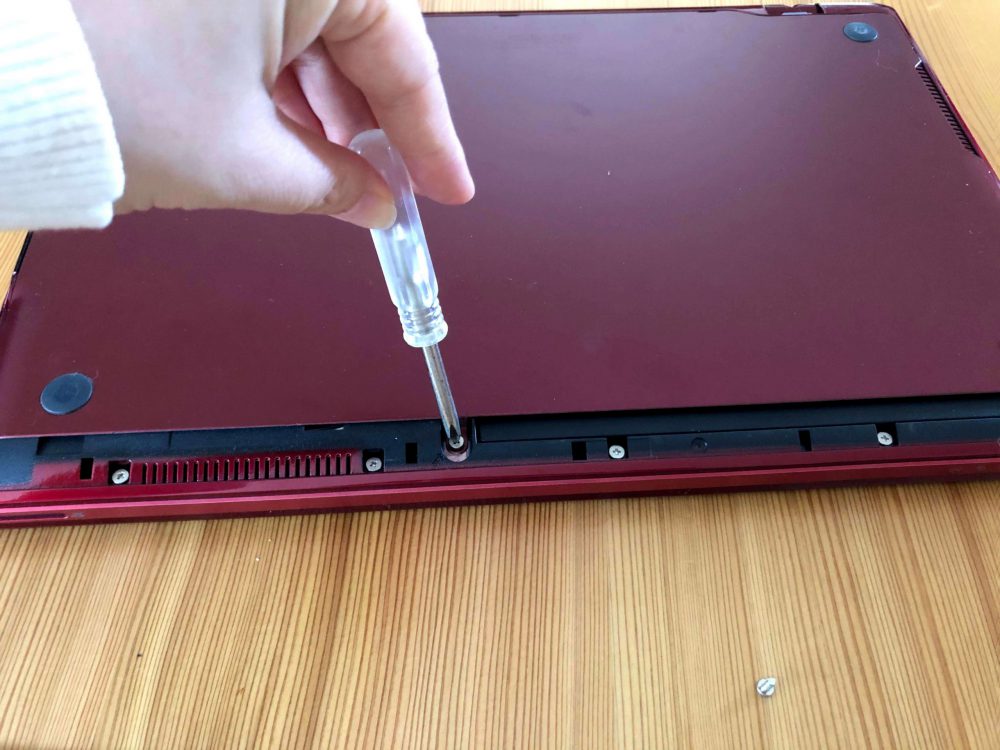
さっき外したネジを取り付けます。
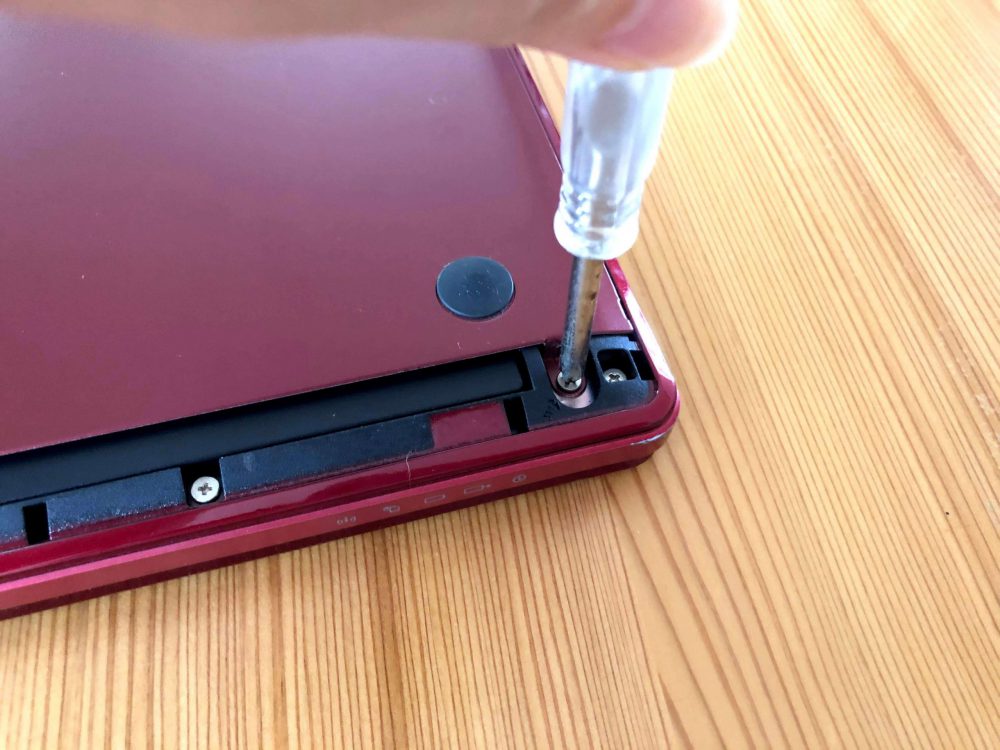
ぐりぐりぐりぐり・・・。
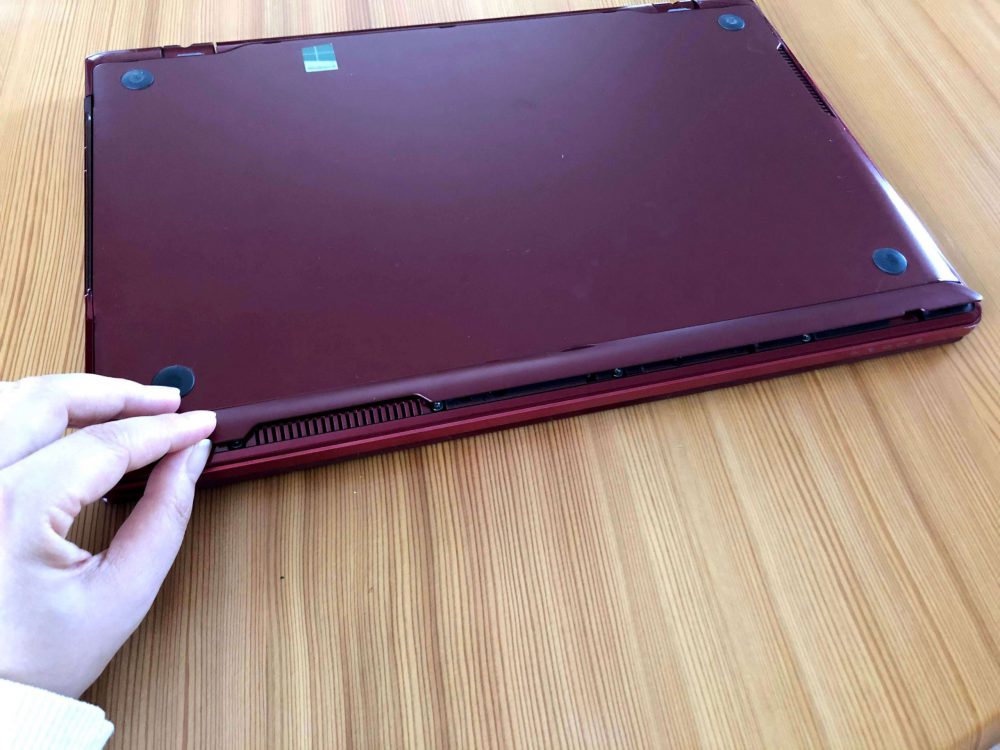
最後は長いパーツのカバーを閉めます。
上からはめ込む感じで。
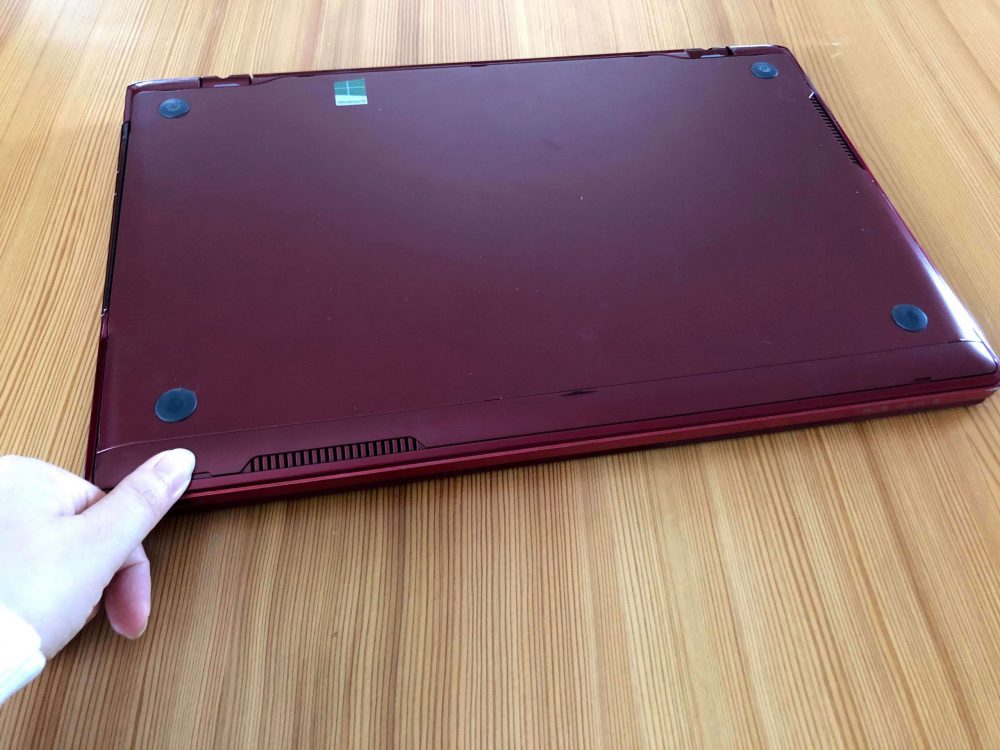
しっかりはまりました!
これで電池の交換は完了です!
新しい電池のおかげで100%まで充電できるようになり、動作も良くなりました。
電池交換の表示が出たら、早めに交換しましょうね。