Excel | 簡単!値が0の時に表示させない方法(空白にする方法)
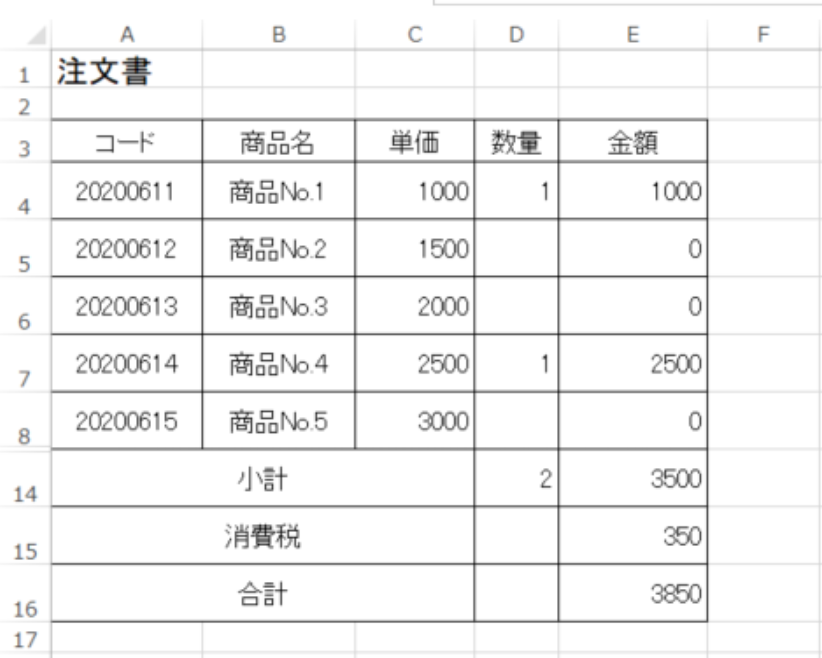
Excelの表で、値が0の時は表示させない方法(0の時は空白にする方法)は、とっても簡単なんです。
ちょっとした設定だけでできるんですよ。
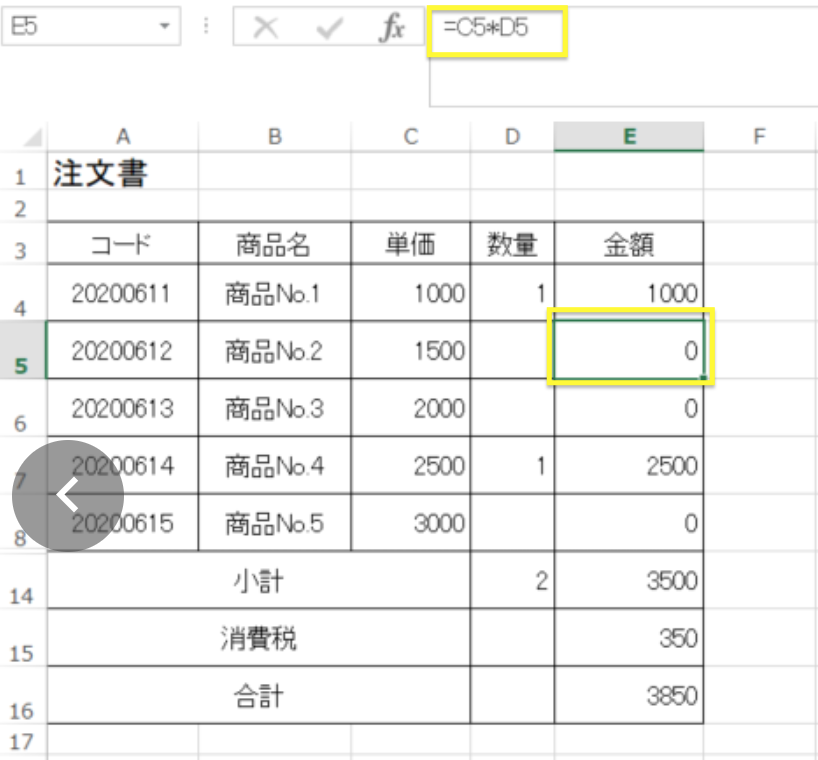
【例】 単価×数量=金額 という計算式が入っています。
このように、数量が入力されなければ、金額欄には0が表示されてしまいます。
これを、0が表示されないように設定しましょう。
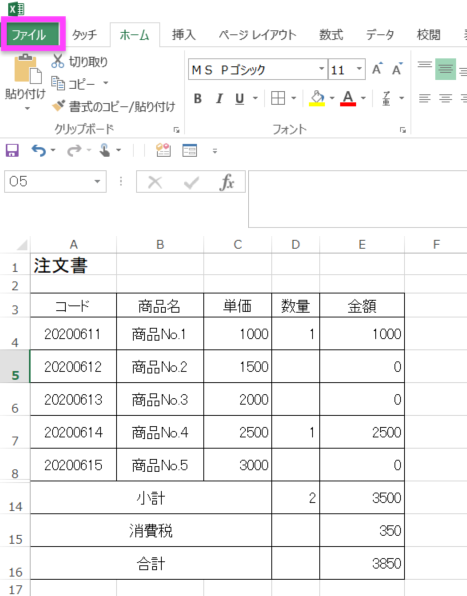
左上の【ファイル】をクリックします。
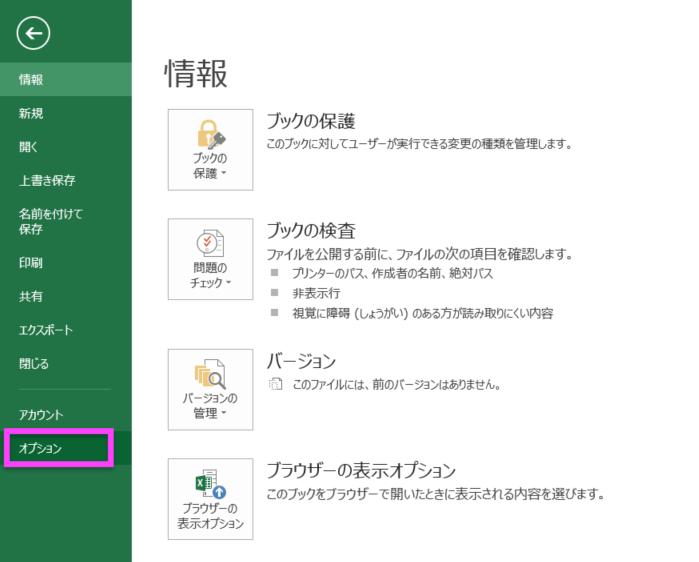
【オプション】をクリックします。
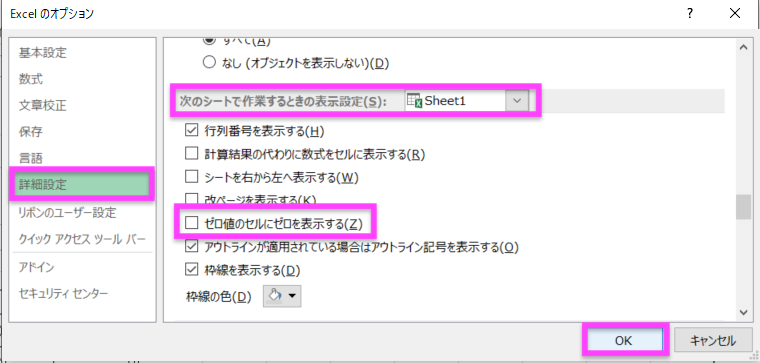
【詳細設定】をクリックします。
「次のシートで作業する時の表示設定」の【ゼロ値のセルにゼロを表示する】のチェックをはずし、【OK】をクリックします。
初期設定ではチェックがついた状態になっています。
チェックが入っていると0の時は0が表示され、チェックを外すと0の時は空白表示になるというわけです。
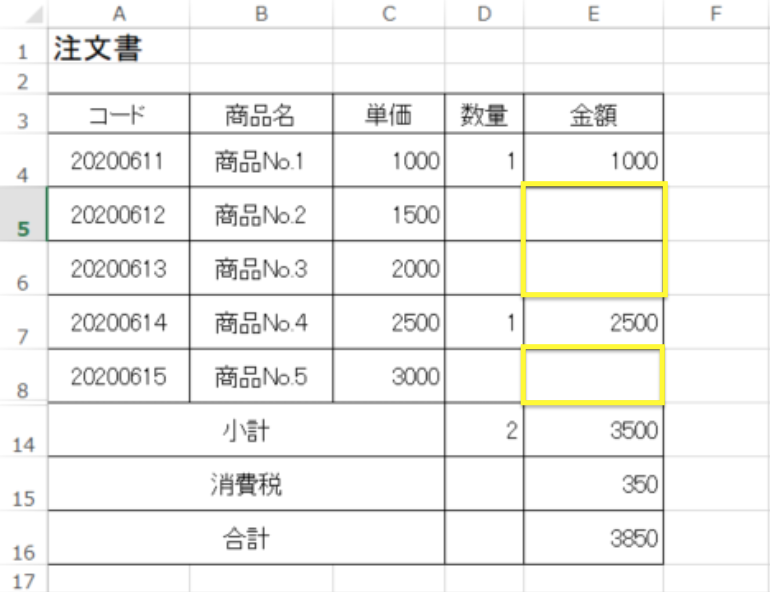
0で表示されていたところが空白になりました。
この設定はシートごとになっているので、他のシートは影響を受けません。
とっても簡単ですよね。
ぜひやってみてくださいね。