自宅のプリンタはもういらない!ネットプリントで文書も写真もキレイに安く印刷!
自宅のプリンタが故障しました。
2年前に買ったプリンタです。
そもそもたまにしか印刷しないので、インク詰まりはしょっちゅうのこと。
その度にクリーニングしたりインクを買い直したり・・・。
私は決めました。
もうプリンタを自宅に置くのはやめよう!と。
幸いなことに、自宅からほど近い場所にセブンイレブンがあります。
セブンイレブンのネットプリントを試してみました。
セブンイレブンのネットプリントに印刷したいファイルをアップロードする
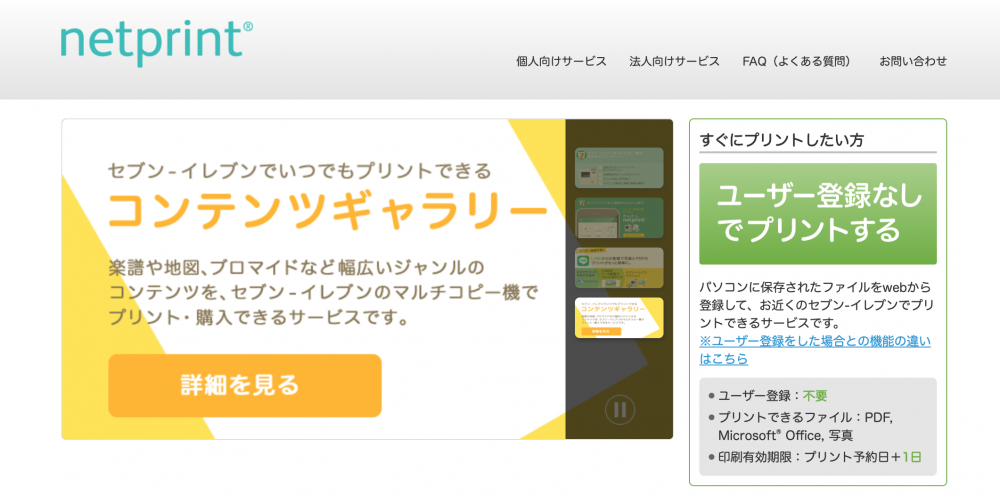
セブンイレブンのネットプリントのサイトを開きます。
https://www.printing.ne.jp/index_p.html
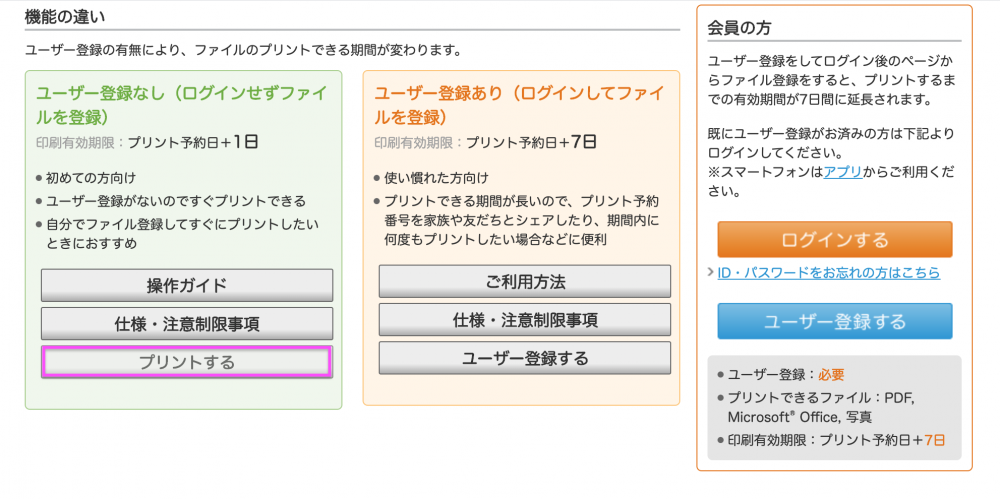
ユーザー登録なしで【プリントする】をクリック。
印刷できるファイル形式はPDF、画像(jpg)、Microsoft office(Excel、Wordなど)などです。
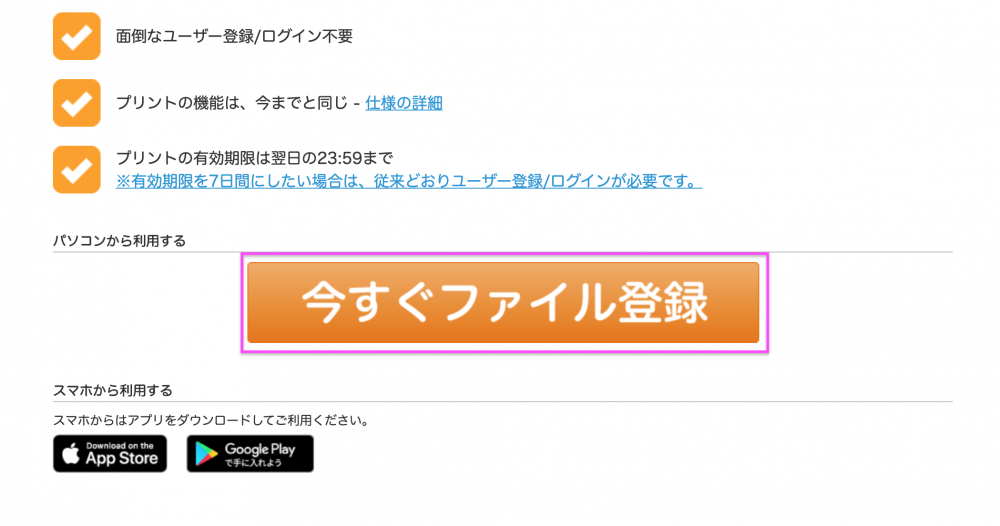
【今すぐファイル登録】をクリック。
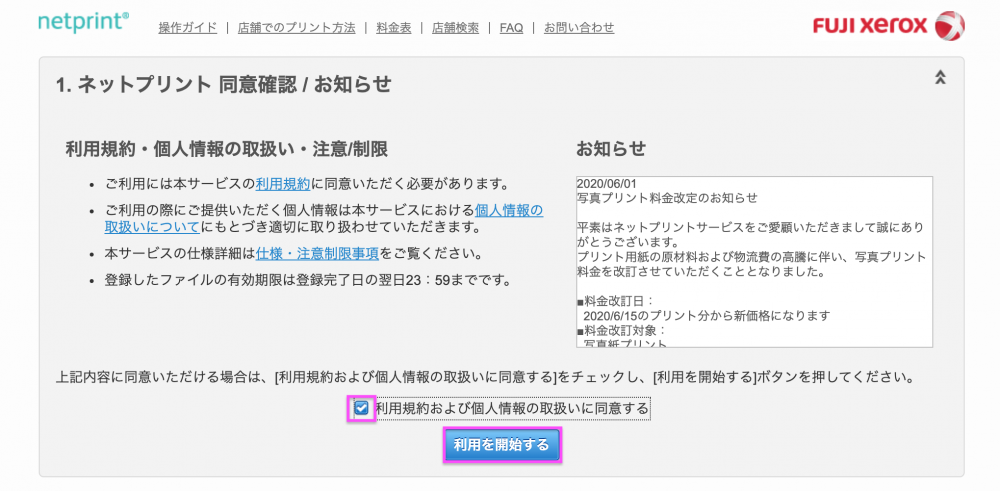
利用規約の同意にチェックを入れ、【利用を開始する】をクリック。
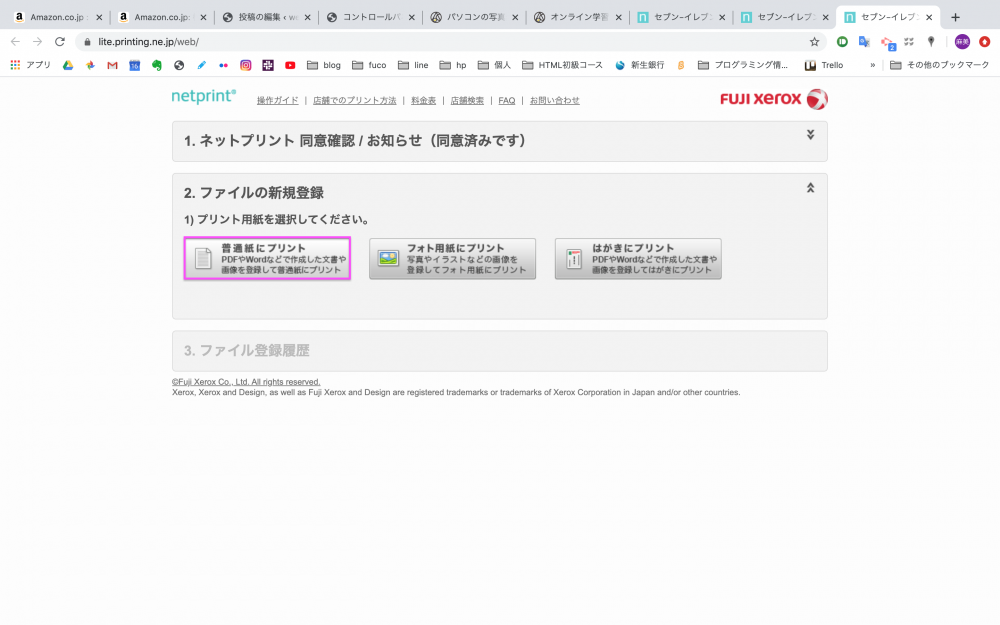
プリント用紙を選択します。
大きく分けて普通紙、写真用紙、ハガキがあります。
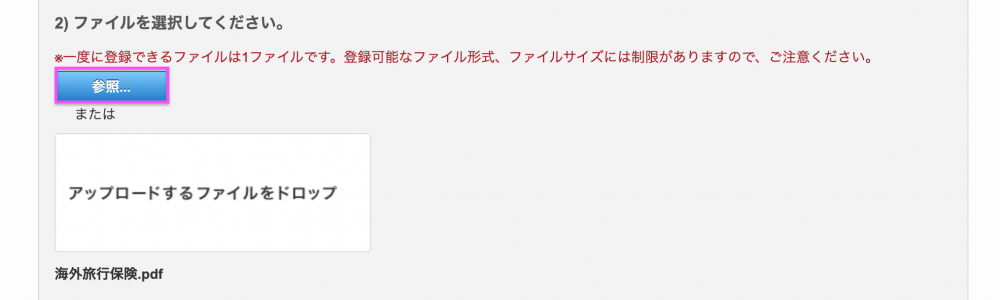
【参照】からファイルを選択、またはファイルをドラッグ・アンド・ドロップします。
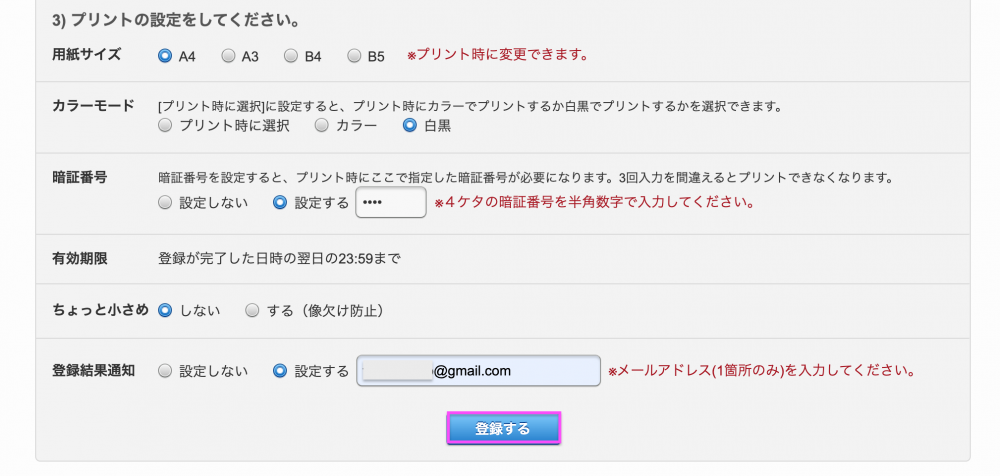
サイズ、カラー、暗証番号などの必要項目を設定し、【登録する】をクリック。
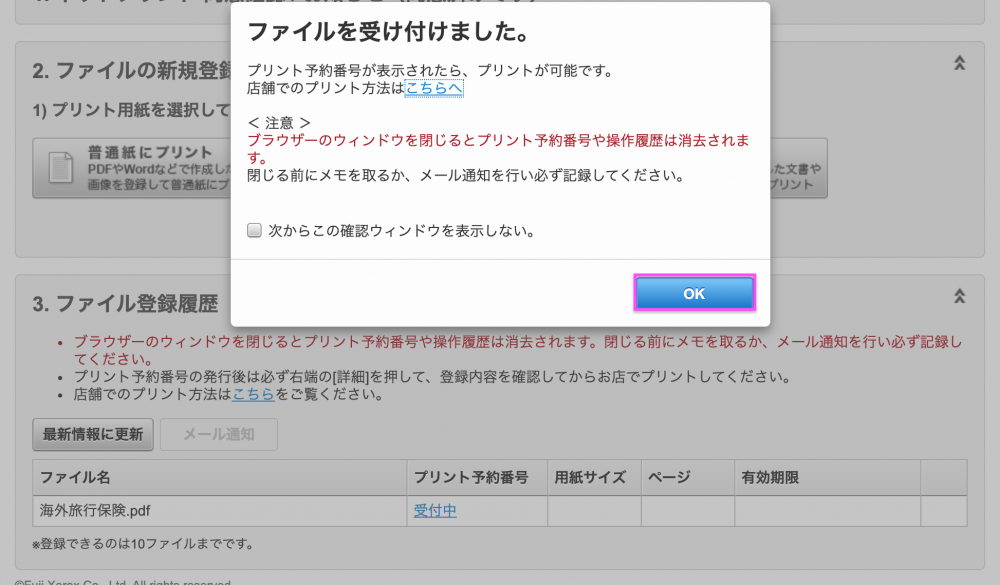
これで印刷するファイルのアップロードは完了です。
【OK】をクリック。
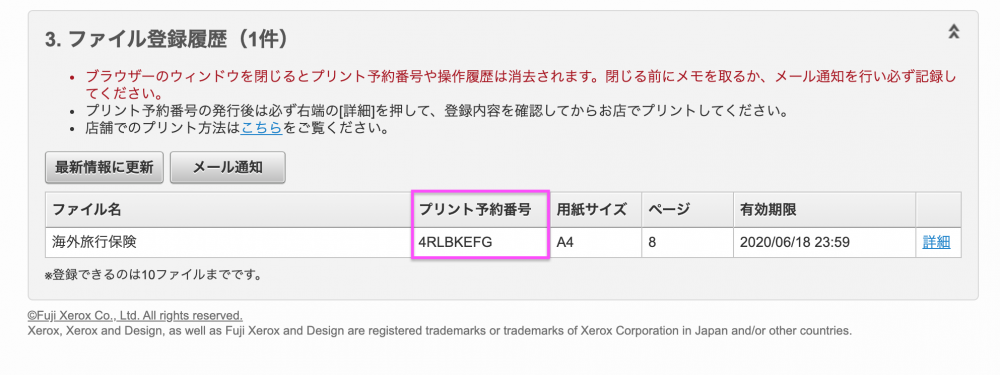
ここで画面を閉じないでください。
少し間をおいてから、【プリント予約番号】が表示されます。
これがプリントする時に必要なので控えてください。
または、メールアドレスを登録していれば、通知がきます。
右側の【詳細】をクリックすると・・・
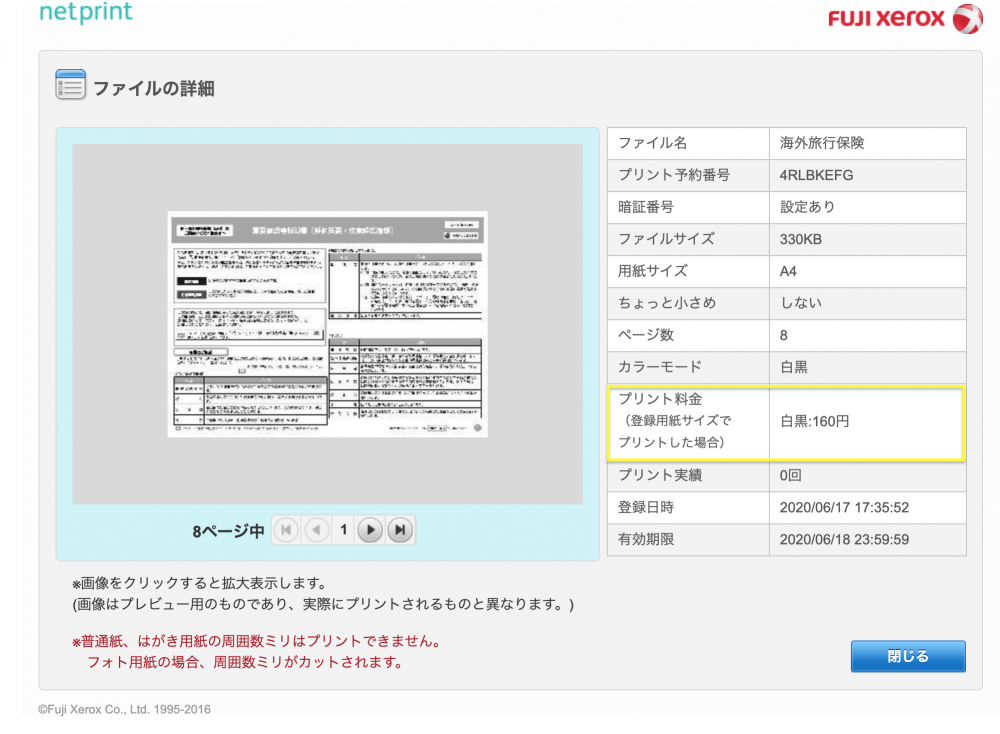
このように、アップロードしたファイルとプリントする内容の詳細を見ることができます。
特に見る必要もありませんが。
ここまでできたら、プリント予約番号を忘れずに持ってセブンイレブンへ行きましょう。
ユーザー登録していない場合、期限は翌日の23:59です。
セブンイレブンのマルチコピー機でプリントする
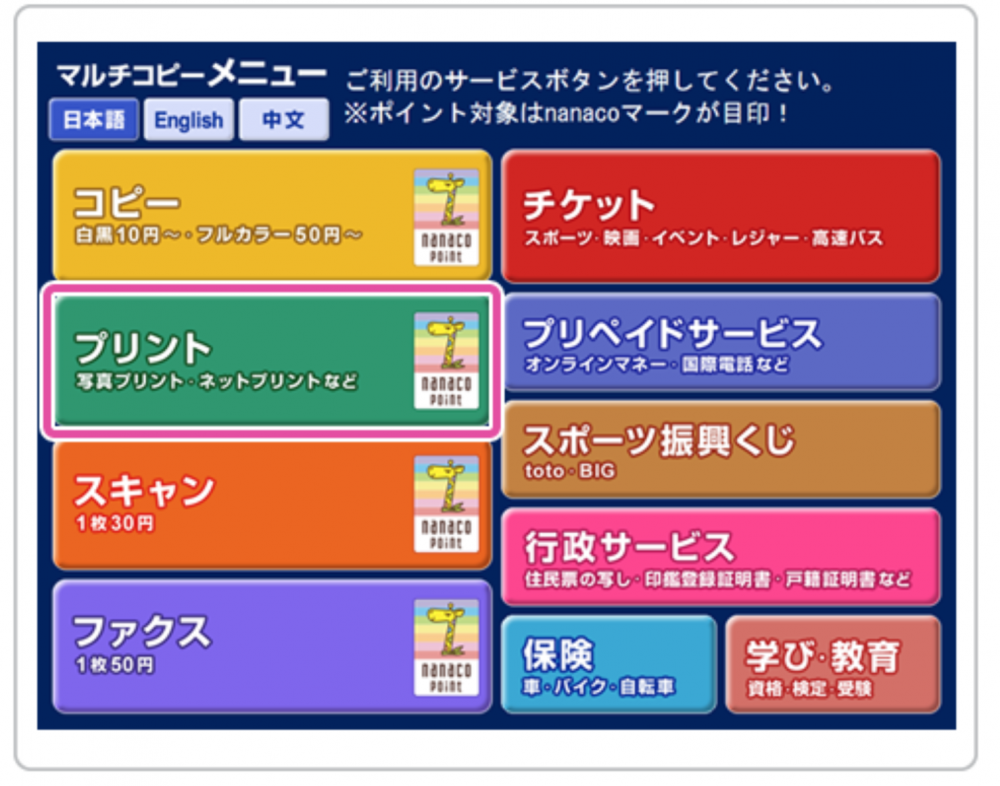
マルチコピー機のホーム画面で【プリント】を押します。
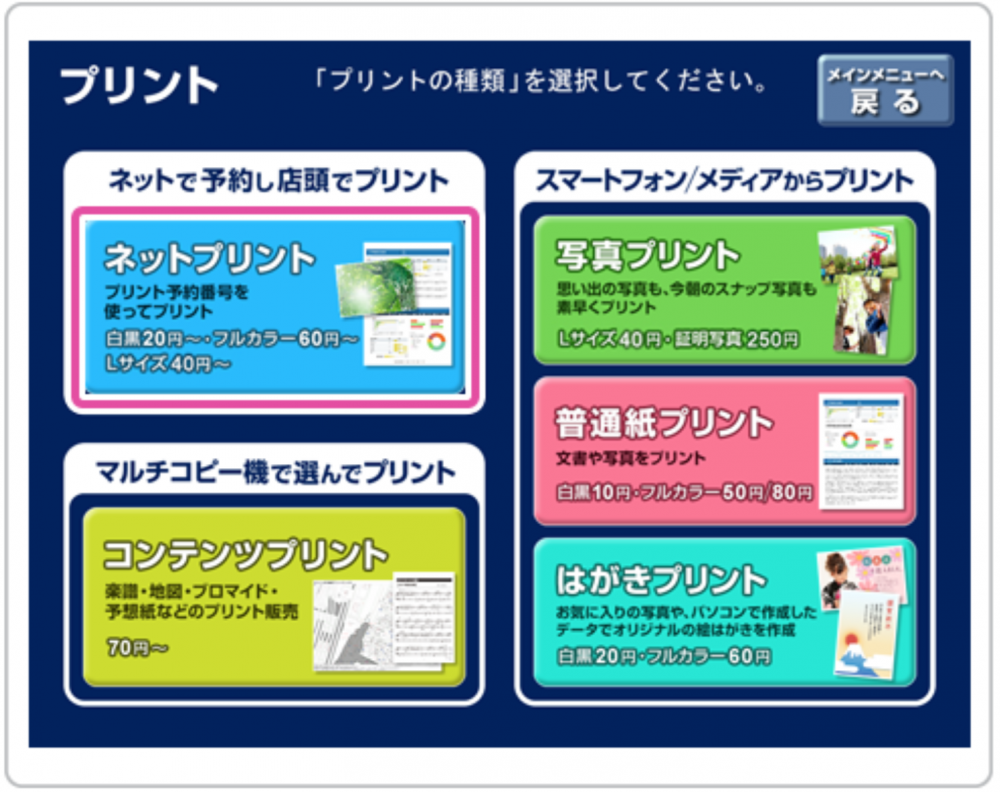
【ネットプリント】を押します。
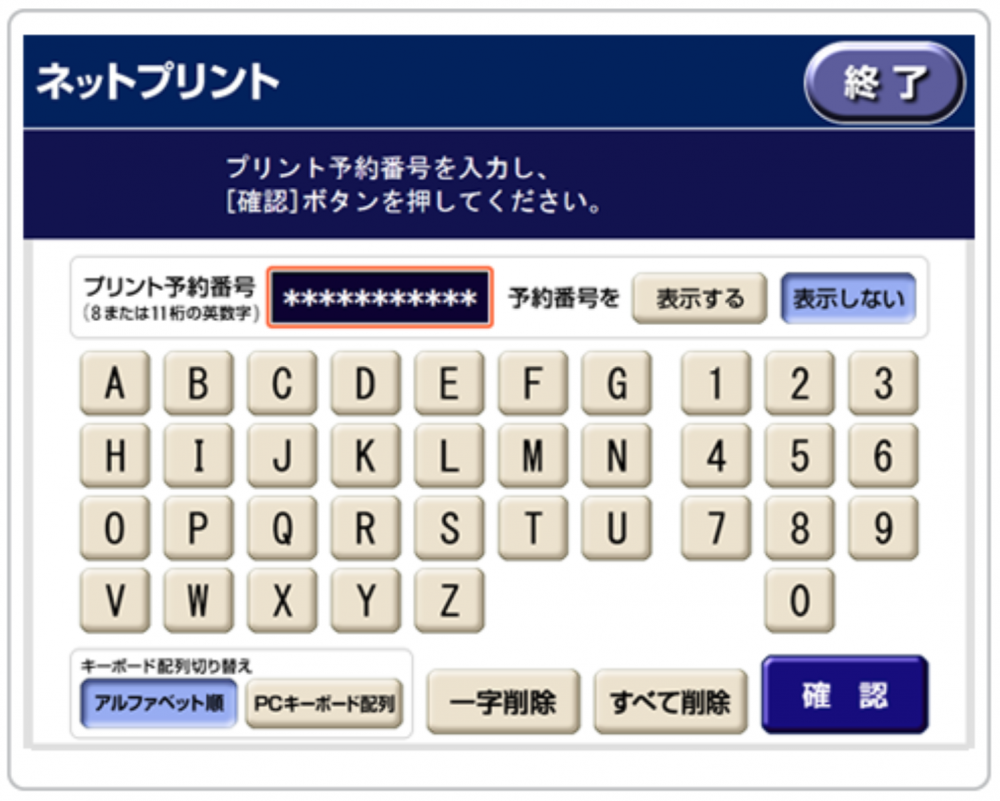
ここで、プリント予約番号を入力します。
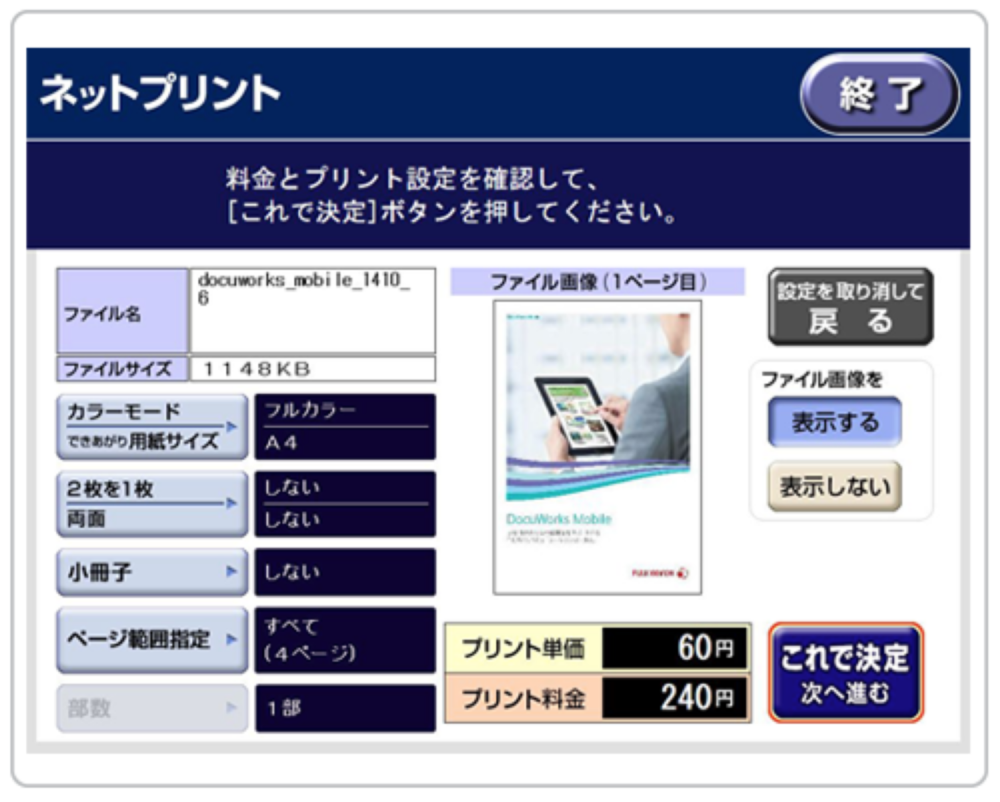
用紙サイズやカラーを変更したい時はここで変更します。
良ければ【これで決定 次へ進む】を押します。
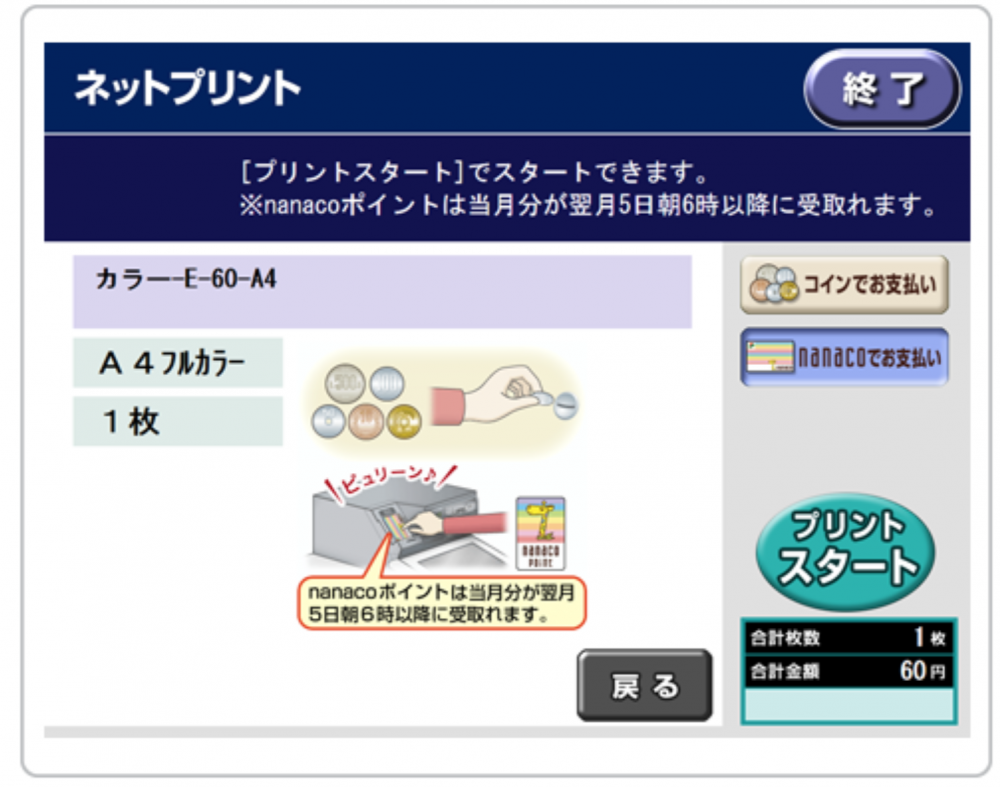
現金の場合は【コインでお支払い】を押してからマルチコピー機に現金を投入します。
nanacoで支払うこともできます。
【プリントスタート】を押します。
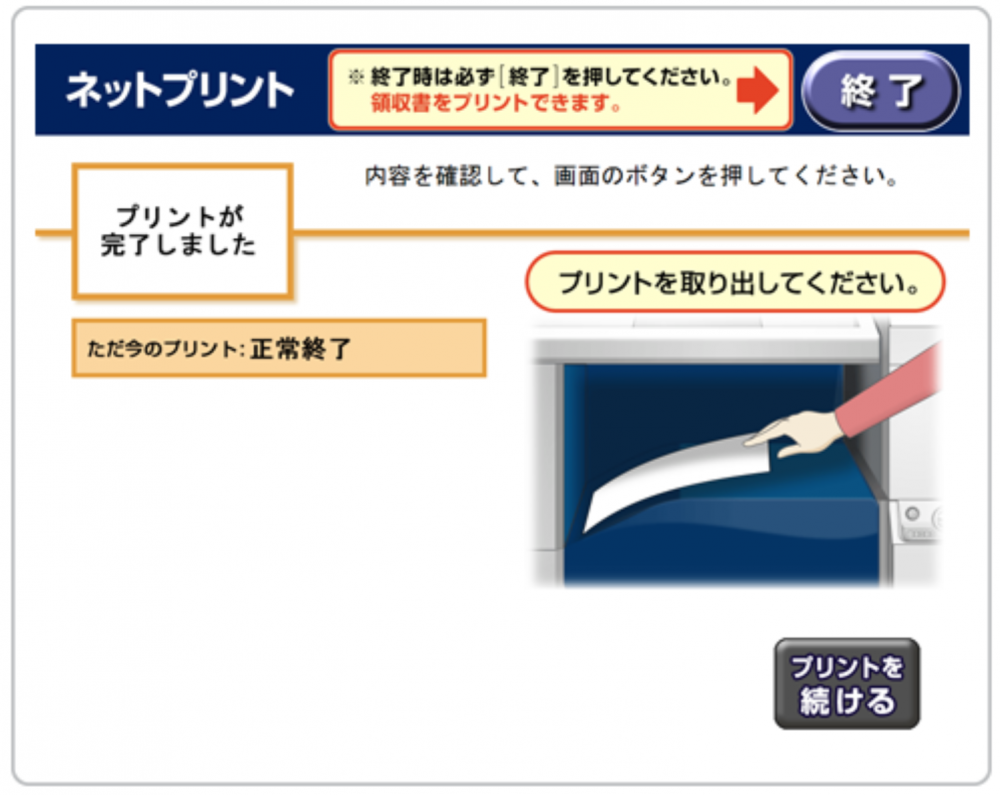
プリントされたものを取り出しましょう。
これで終了です。
昔と違って、今はほとんどプリントアウトすることがなくなりました。
データで保管、データを共有する時代です。
年に数回しかプリントする機会がなくなった今、高額なプリンターは不要です。
ネットプリントは、最初は面倒臭いと思いましたが、慣れてしまえば簡単なもの。
プリンタを手放したことで、だいぶ経費削減になったと思います。
あなたのプリンタが壊れたら、セブンイレブンのネットプリントをオススメします。